> For the complete documentation index, see [llms.txt](https://docs.overdare.com/llms.txt). Markdown versions of documentation pages are available by appending `.md` to page URLs; this page is available as [Markdown](https://docs.overdare.com/korean/manual/studio-manual/get-started/world-publish.md).
# 월드 퍼블리시
## 개요
OVERDARE Studio에서 작업한 게임을 퍼블리시하면 다른 유저들이 게임에 접속해서 플레이할 수 있습니다. 또한, 게임을 비공개 상태로 설정하여 제작자 개인이나 팀원들과 함께 비공개 테스트를 진행할 수도 있습니다.
게임이 완성되면 여러분의 창의력과 열정이 담긴 게임을 세상에 공유하고, 전 세계 유저들과 함께 즐기는 특별한 경험을 만들어보세요!
## 사용방법
### 1. 월드 퍼블리시
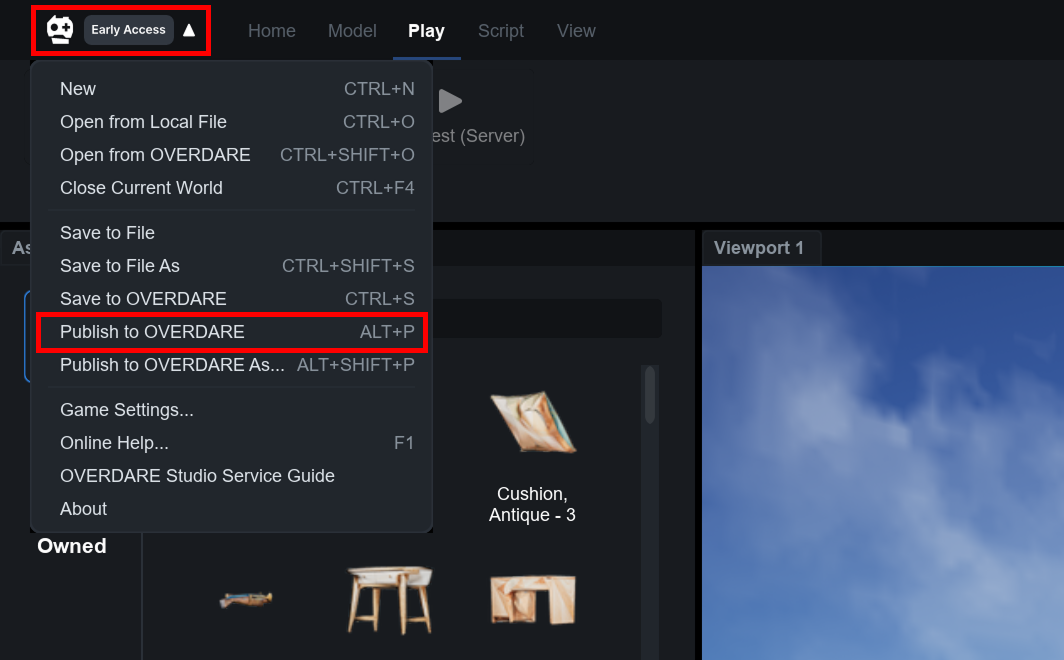
OVERDARE Studio로 작업한 월드를 열고, 우측 상단 버튼을 클릭하면 나오는 메뉴에서 **Publish to OVERDARE**을 눌러 월드를 퍼블리시할 수 있습니다.
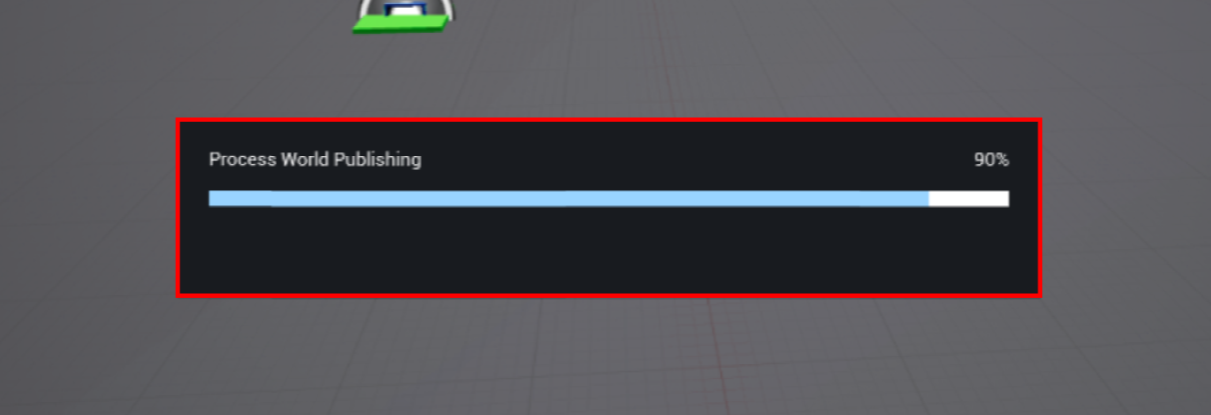
Publish to OVERDARE를 누르면 월드 퍼블리시 처리가 진행됩니다.
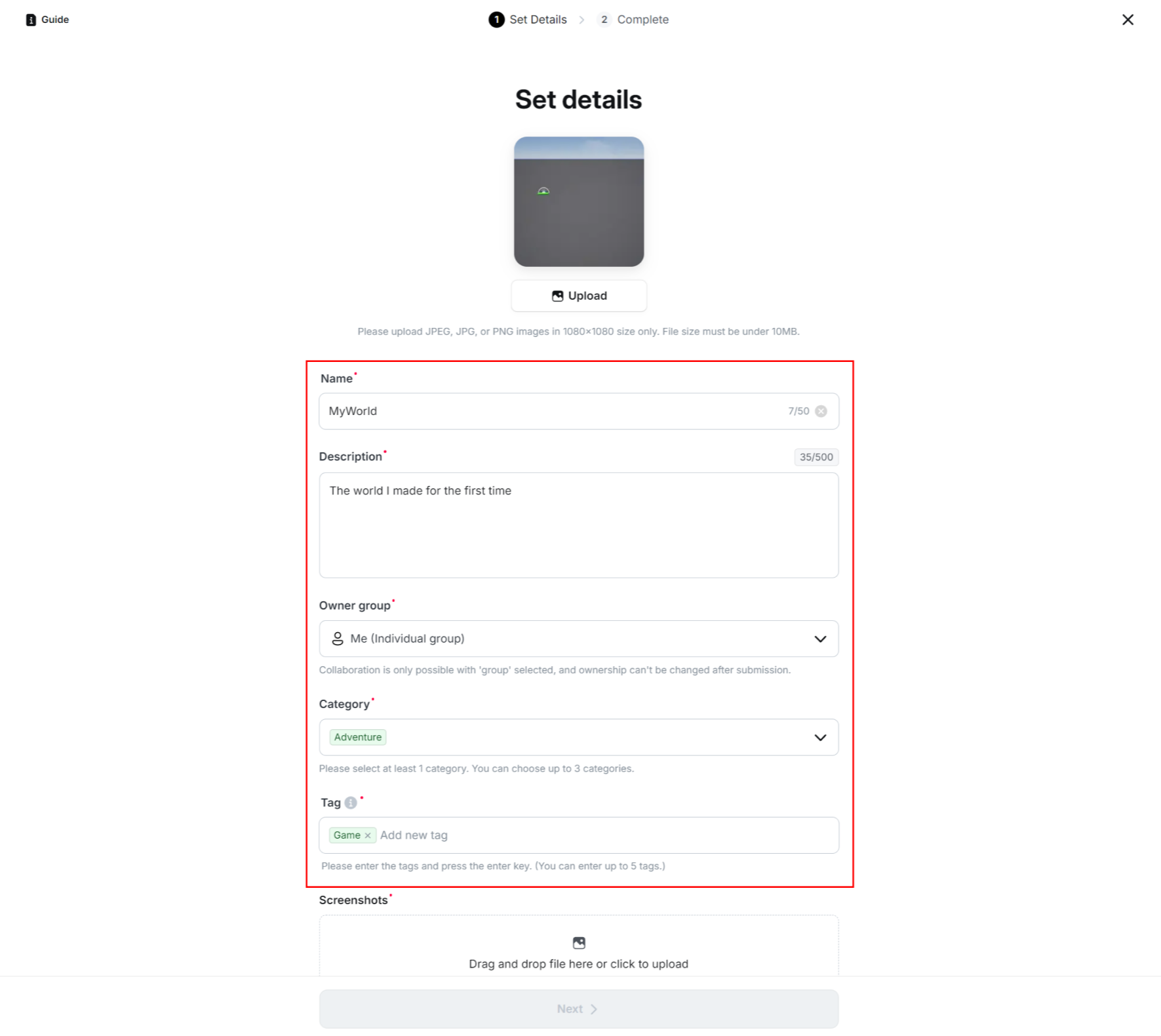
월드 퍼블리시 처리가 완료되면, 월드 정보를 입력하는 **웹 페이지로 자동 연결**됩니다. 웹 페이지를 찾은 다음, 월드의 이름과 설명 등 월드 정보를 입력합니다.\
(모든 정보를 입력해야 월드를 등록할 수 있습니다.)
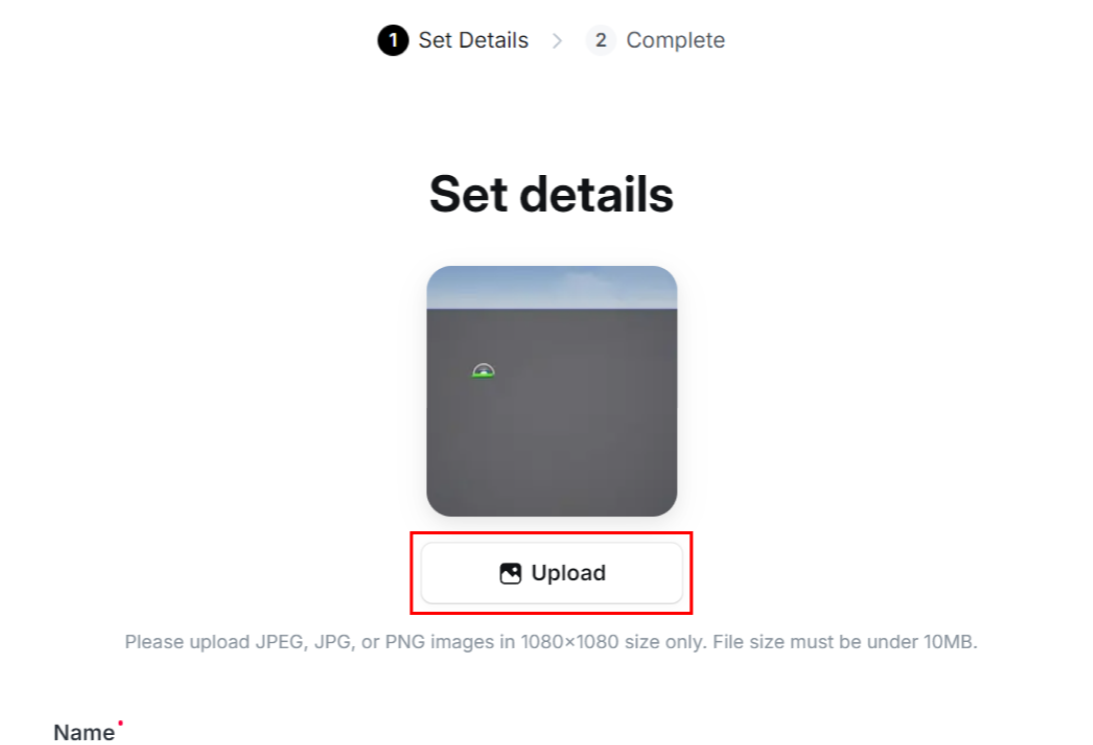
OVERDARE App의 월드 목록에서 표시할 썸네일 이미지를 등록합니다.\
(이미지는 JPEG, JPG, PNG 형식만 등록할 수 있습니다.)
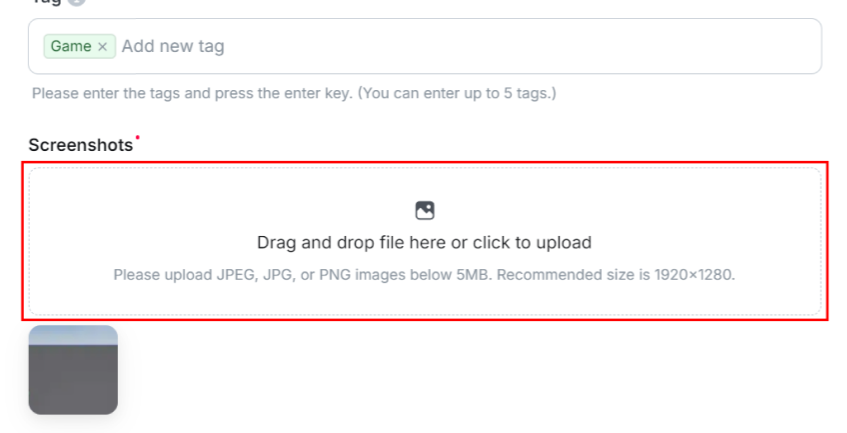
OVERDARE App의 월드 소개 페이지에서 표시할 이미지를 등록합니다.\
(이미지는 JPEG, JPG, PNG 형식만 등록할 수 있습니다.)
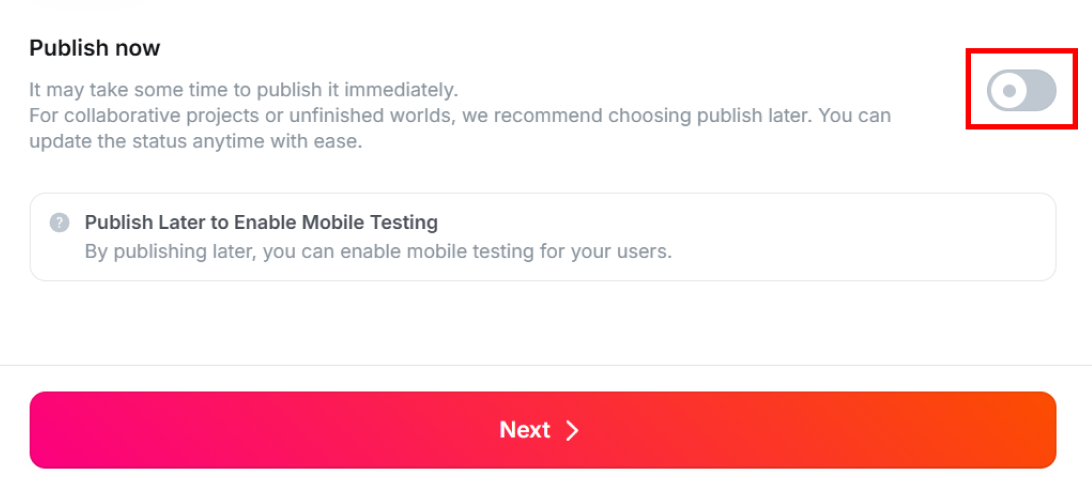
마지막으로 **Publish 여부**를 선택하고 Next를 클릭합니다.\
(완성되지 않은 게임이거나 테스트가 필요한 경우, 나중에 Publish로 변경하는 것을 권장합니다.)
* Publish now 활성화 : **공개**로 퍼블리시 합니다. (접근 상태에 따라 앱에서 노출될 수 있습니다.)
* Publish now 비활성화 : **비공개**로 퍼블리시 합니다. (앱에서 노출되지 않습니다.)
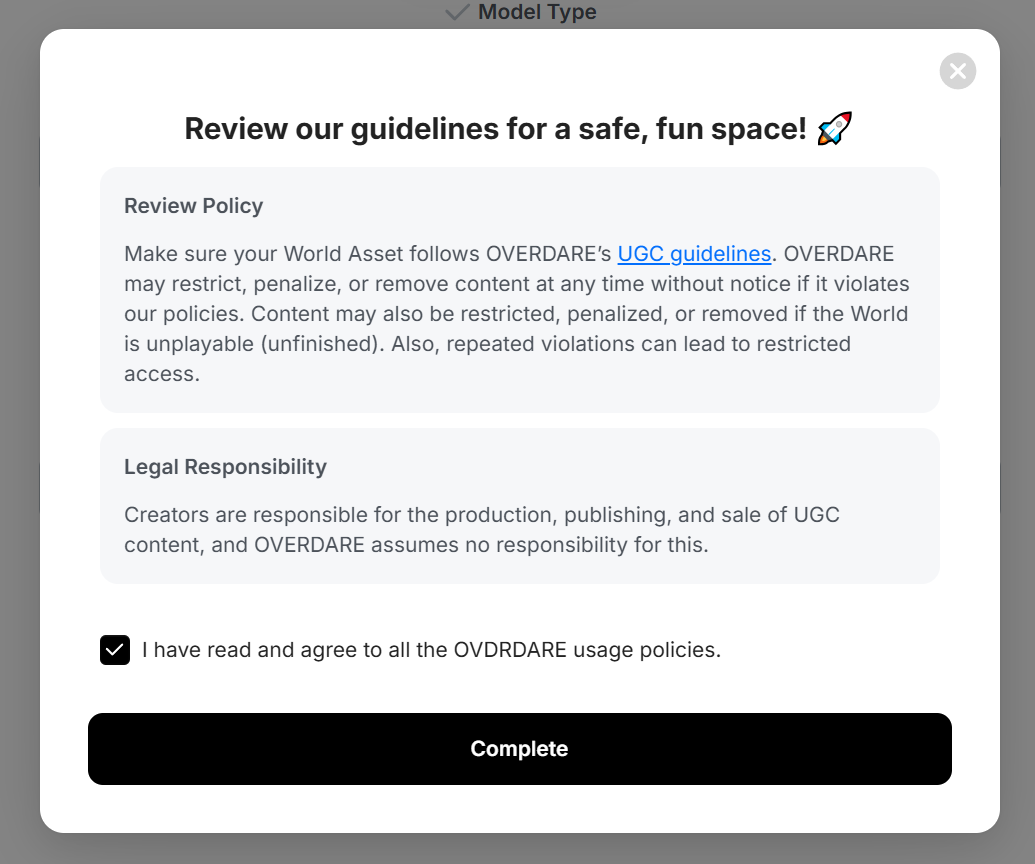
약관을 확인하고 동의를 선택한 다음, Complete를 눌러 퍼블리시를 완료합니다.
{% hint style="warning" %}
OVERDARE의 커뮤니티 가이드 라인을 위배하는 콘텐츠를 등록할 경우 제재를 받을 수 있습니다.
{% endhint %}
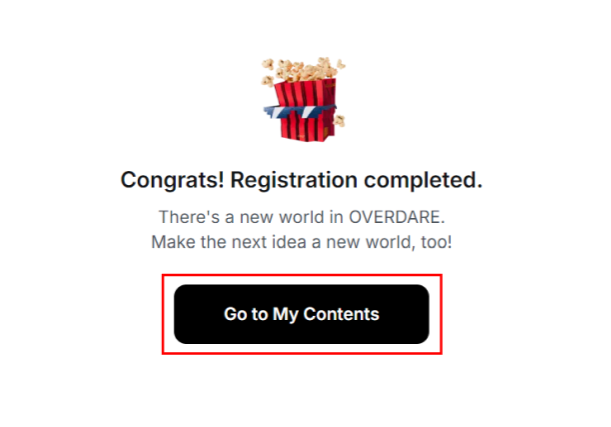
Publish한 월드는 **Go to My Contents 버튼**을 눌러 Dashboard로 이동할 수 있습니다.\
(만약 이 버튼을 놓쳤다면 6번 항목을 확인해보세요.)
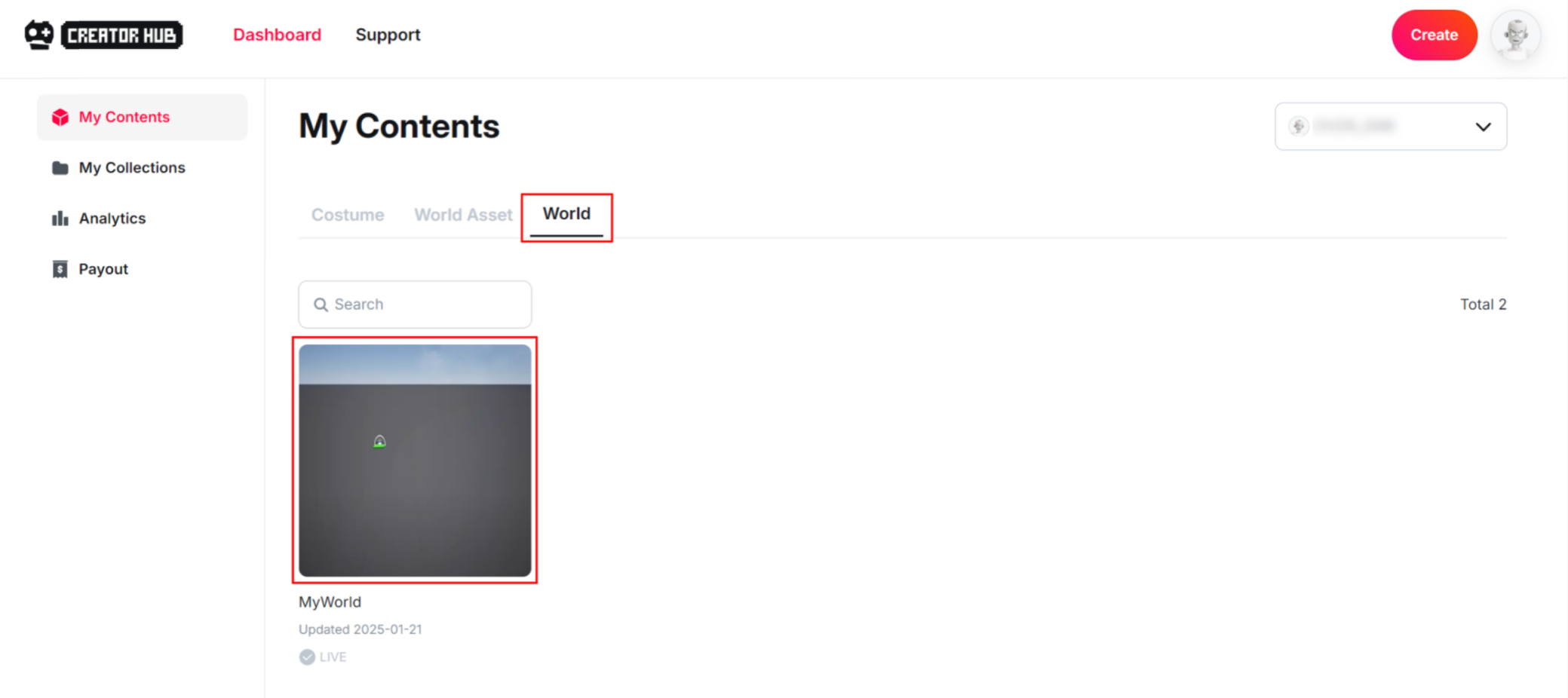
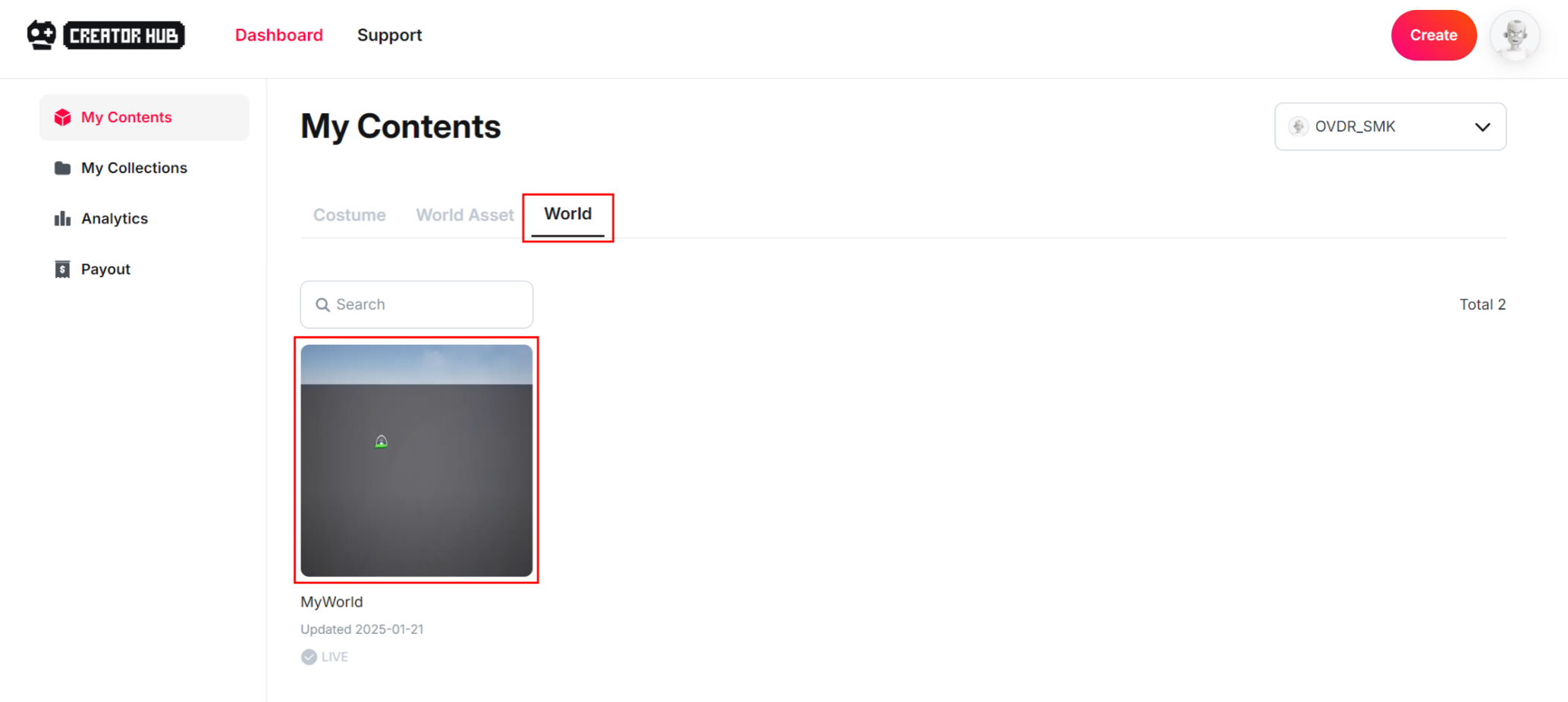
Dashboard에서 **World 탭**을 누르면 등록한 월드가 표시되고, 월드를 클릭하여 월드 정보나 버전, 접근 상태를 설정할 수 있습니다.
### 2. 버전 및 퍼블리시 확인
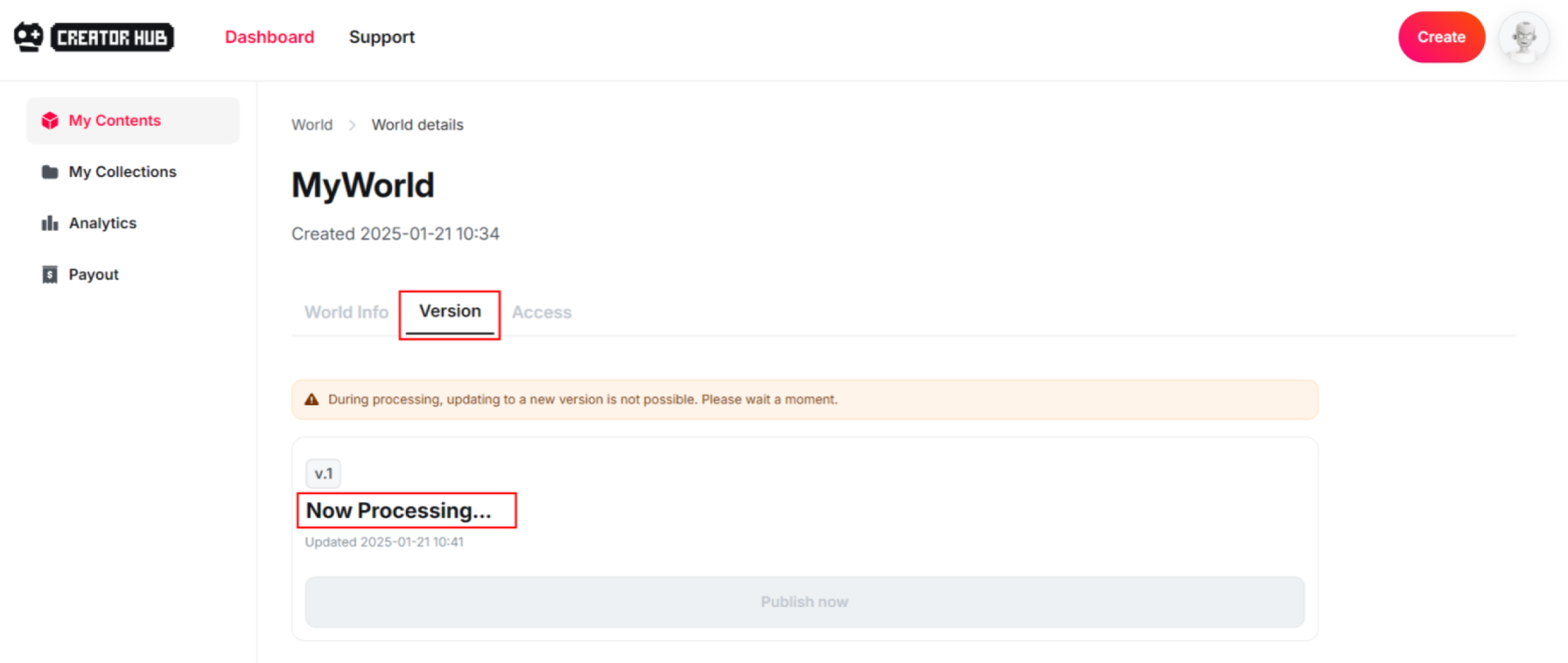
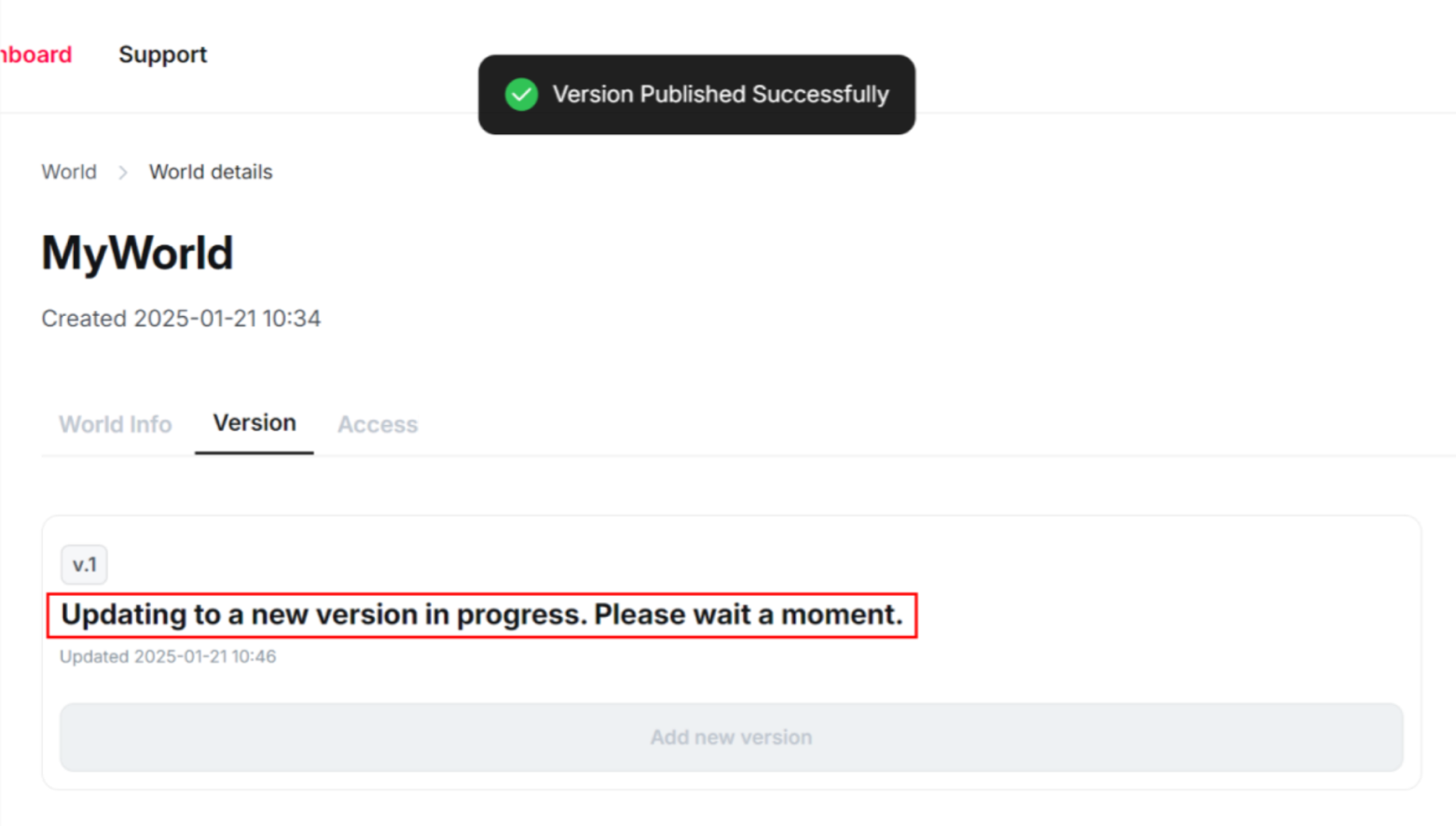
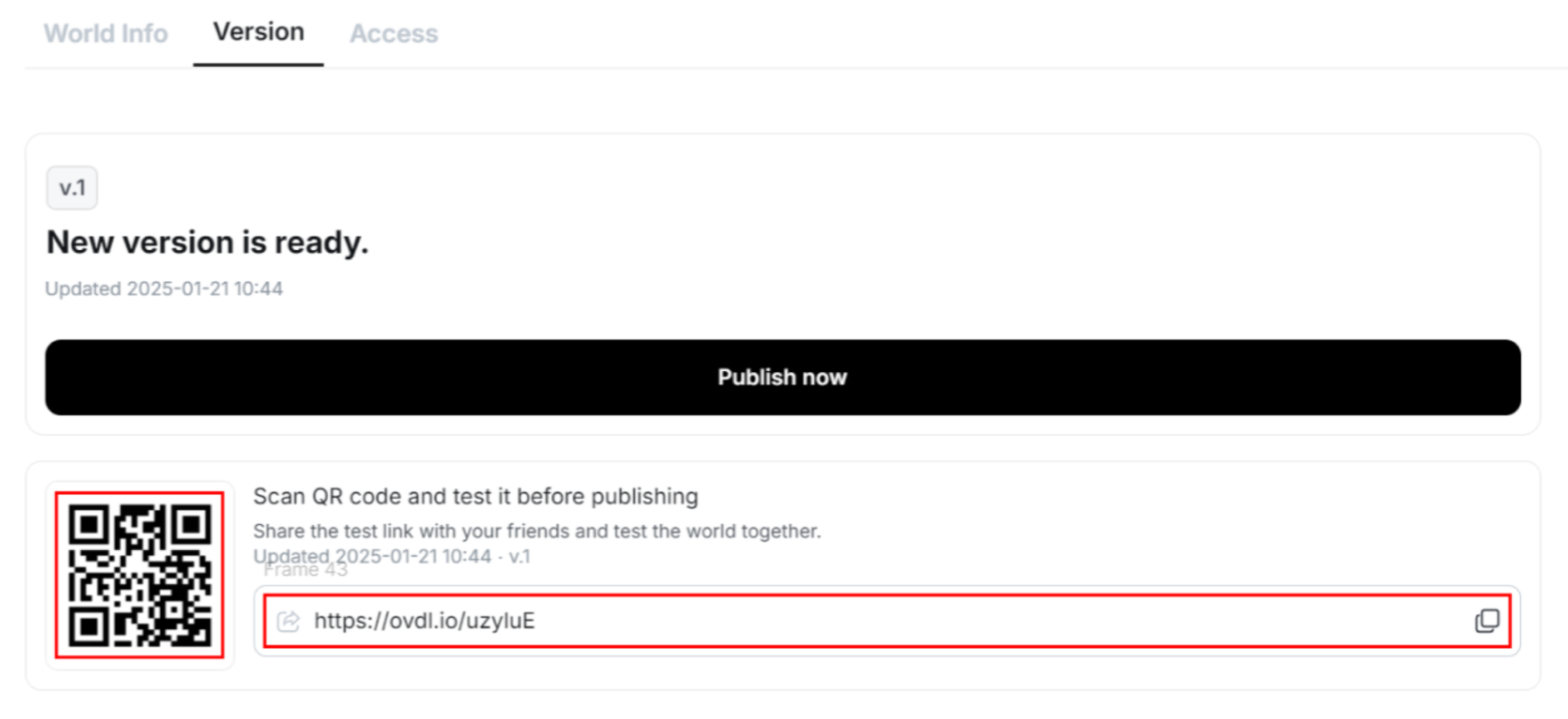
**Version 탭**에서 월드 퍼블리시 처리 현황과 버전을 확인할 수 있습니다. 퍼블리시 처리 상태에서는 Now Processing이 표시되며, 처리가 완료될 때까지 잠시 기다려주세요.
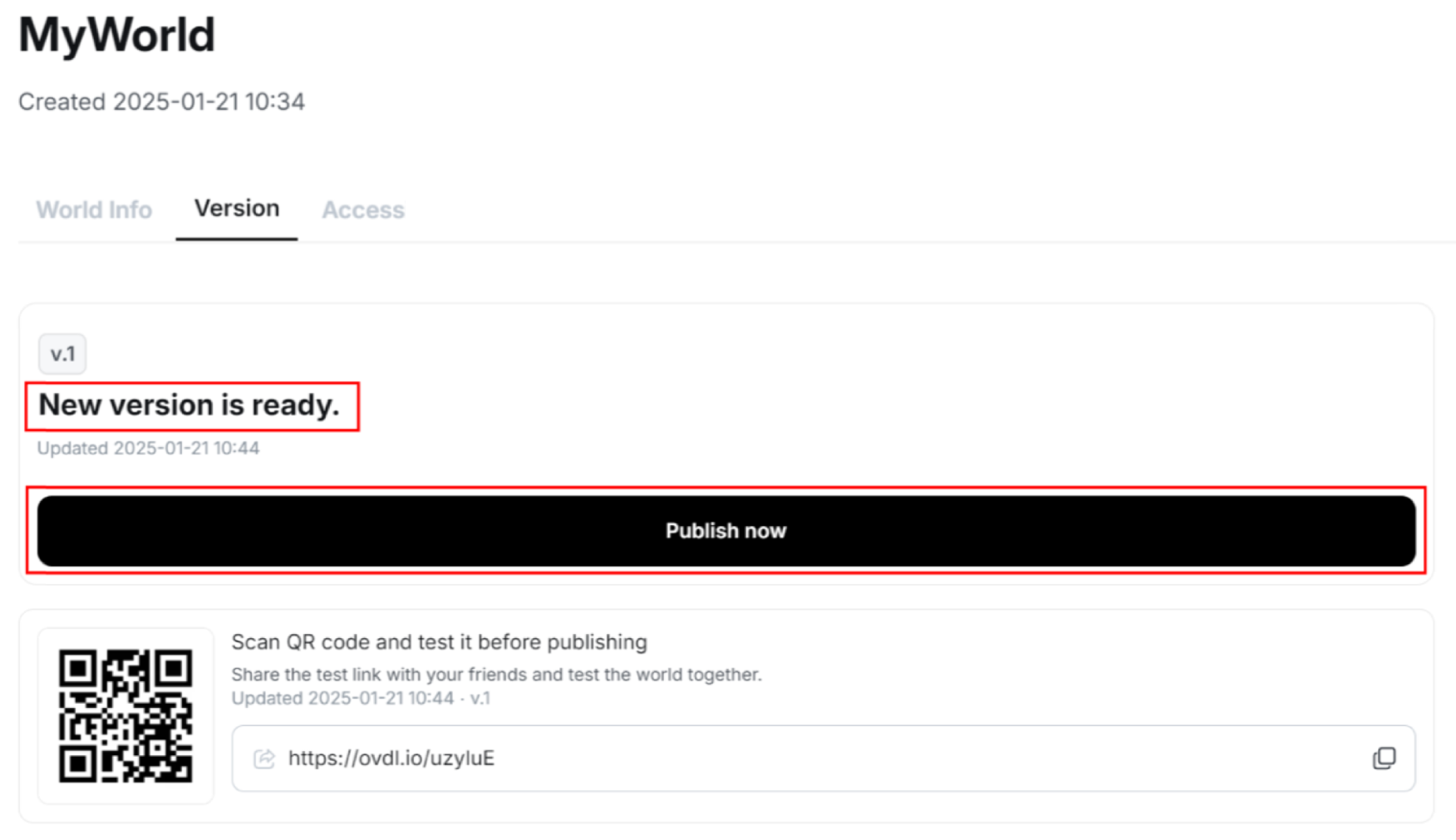
퍼블리시 처리가 완료되면 **Now version is ready**가 표시됩니다.
월드를 Publish할 때 Publish 여부를 **비활성화**로 선택했다면 Publish now 버튼이 활성화되고, **Publish now 버튼**을 눌러 Publish 할 수 있습니다.
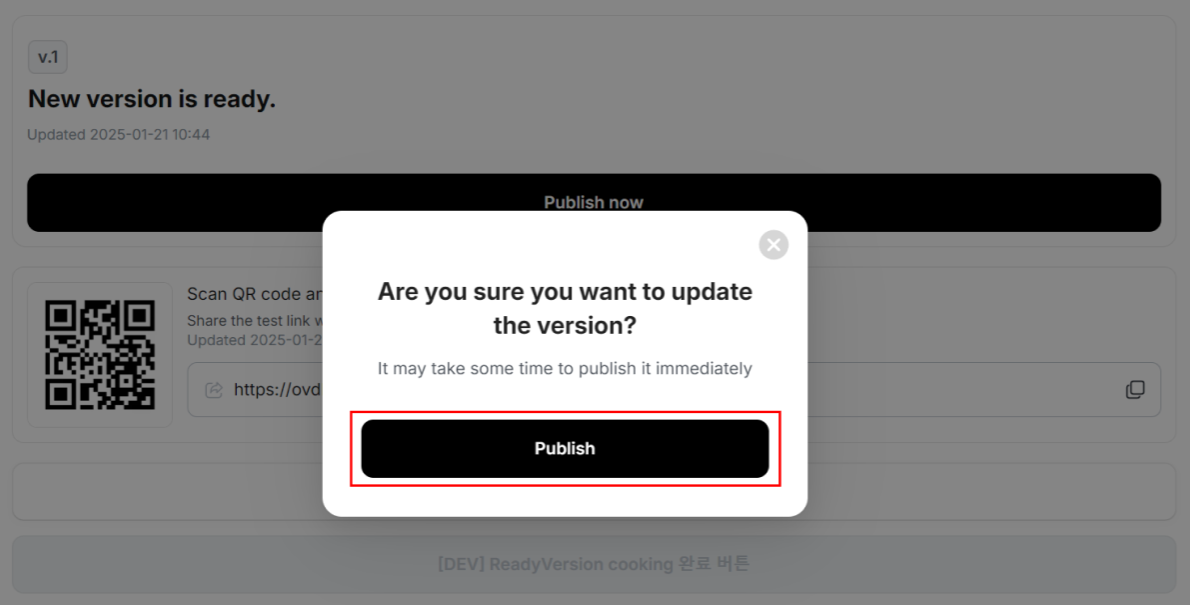
**Publish now 버튼**을 눌러 월드의 버전을 해당 버전으로 업데이트 할 수 있습니다.
Publish 버튼을 클릭하면 버전 업데이트가 진행됩니다.
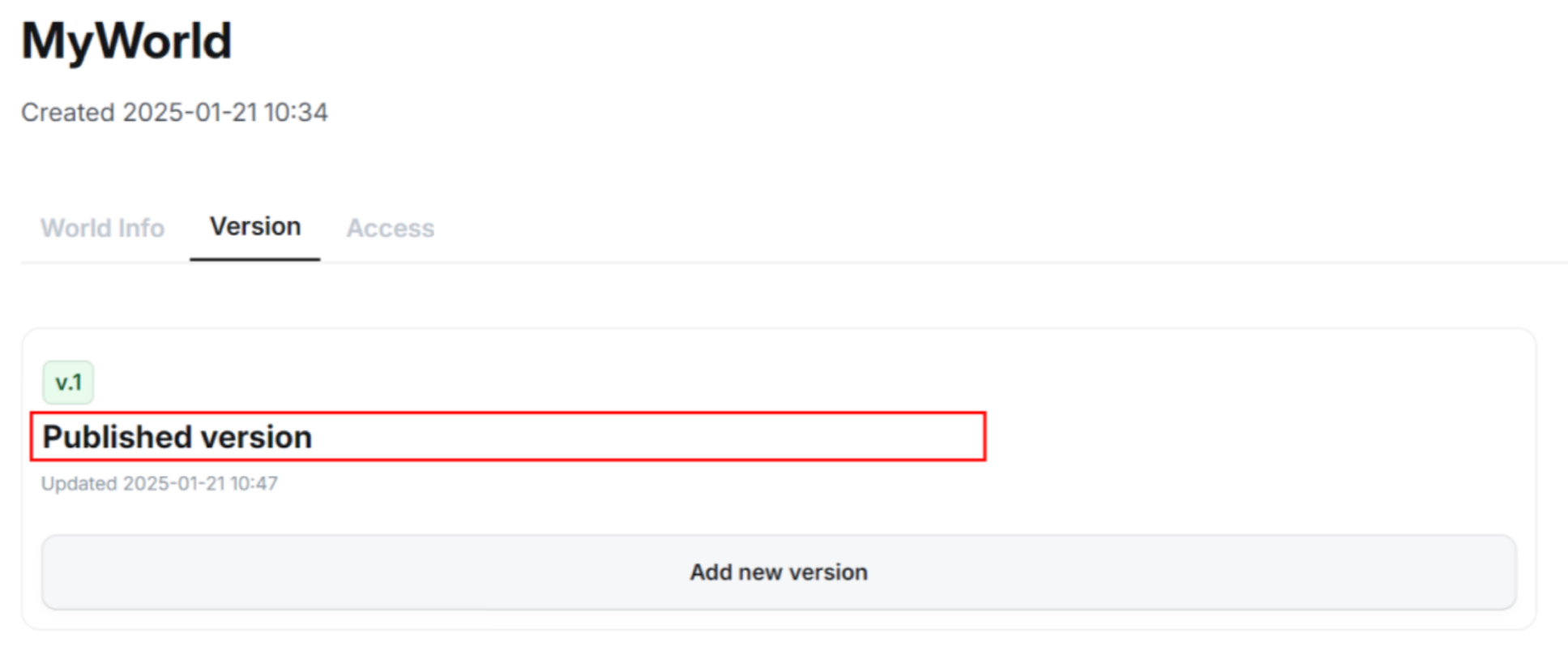
업데이트가 완료되면 **Published version**이 표시됩니다.
{% hint style="info" %}
App에 노출되기 까지 시간이 소요될 수 있습니다.
{% endhint %}
### 3. 접근 상태 설정
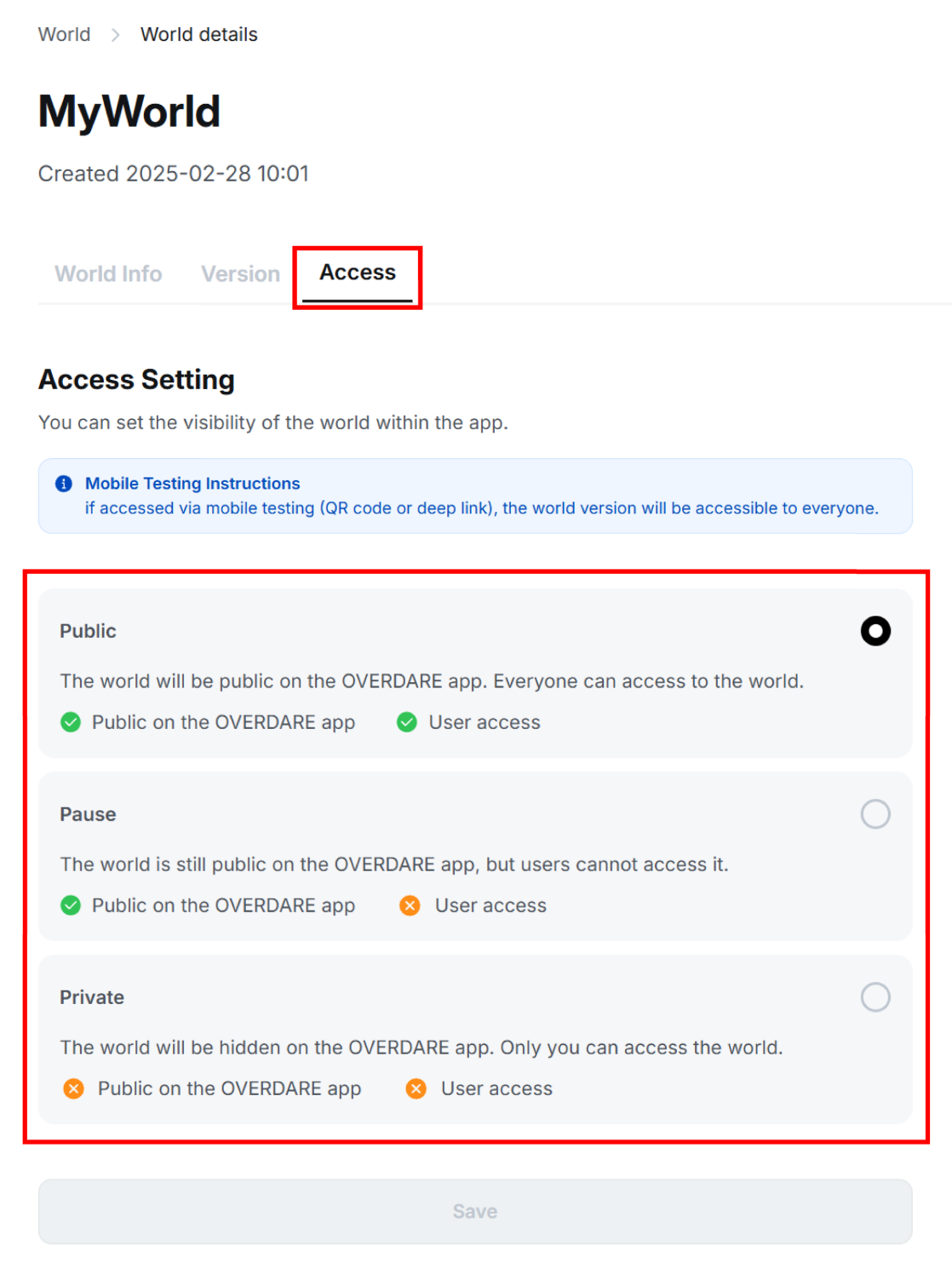
**Access 탭**에서 월드의 접근 상태를 수정할 수 있습니다.
상태값
설명
Public
OVERDARE App 내 월드 리스트에 노출됩니다.
사용자들이 월드에 접속하여 플레이할 수 있습니다.
Pause
OVERDARE App 내 월드 리스트에서 노출됩니다.
사용자들이 월드에 대한 상세 정보는 볼 수 있지만 접속하여 플레이할 수는 없습니다.
Private
OVERDARE App 내 월드 리스트에 비노출됩니다.
사용자들이 월드에 접속할 수 없습니다.
### 4. 월드 정보 수정
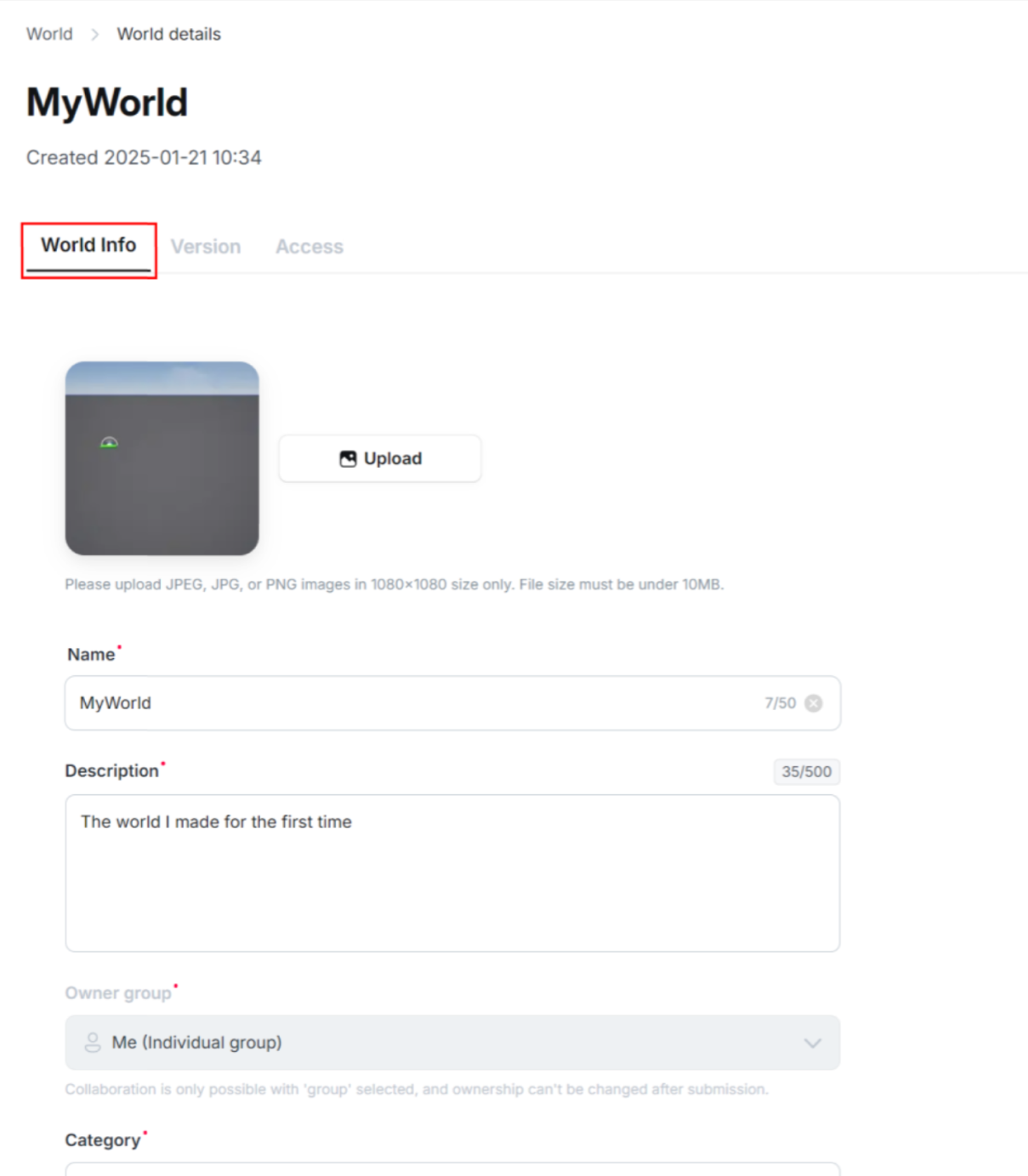
**World Info 탭**에서 썸네일, 이름, 설명 등 월드 정보를 수정할 수 있습니다.\
(수정 후에 하단의 Save 버튼을 클릭해주세요!)
### 5. 비공개 테스트 진행
Publish 여부가 **비활성화**인 경우, **Version 탭**에서 **QR 코드**와 **URL**을 통해 서로 다른 네트워크 환경에 있는 유저들끼리 모바일에서 멀티플레이 테스트가 가능합니다. 같이 테스트를 하고자 하는 유저에게 QR 코드나 URL을 전달해보세요.
단, **Publish now를 진행하면** QR 코드와 URL이 노출되지 않고, QR 코드나 URL을 이용한 접속이 불가능해집니다.
{% hint style="info" %}
모바일 테스트 기능은 아래 경우 불가능하니 참고해 주세요.
* 업데이트된 현재 버전이 아닌, 이전 버전의 QR 코드 혹은 URL로 공유/입장하는 경우
* URL 주소를 임의로 조작해서 접근을 시도하는 경우
{% endhint %}
### 6. Creator Hub에서 내 월드 찾기
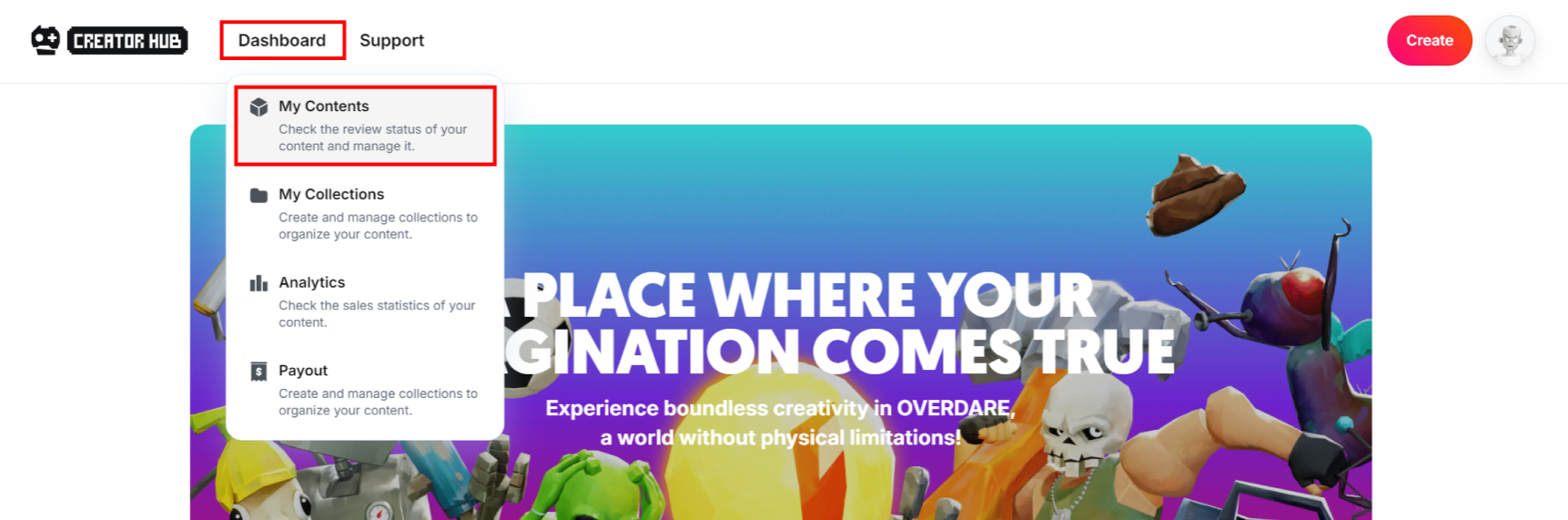
[Creator Hub](https://create.overdare.com/) 상단 메뉴 영역에서 **Dashboard - My Contents**를 눌러 Dashboard로 이동합니다.
Dashboard에서 **World 탭**을 눌러 등록한 모든 월드를 확인할 수 있습니다.
### 7. OVERDARE Studio에서 월드 업데이트
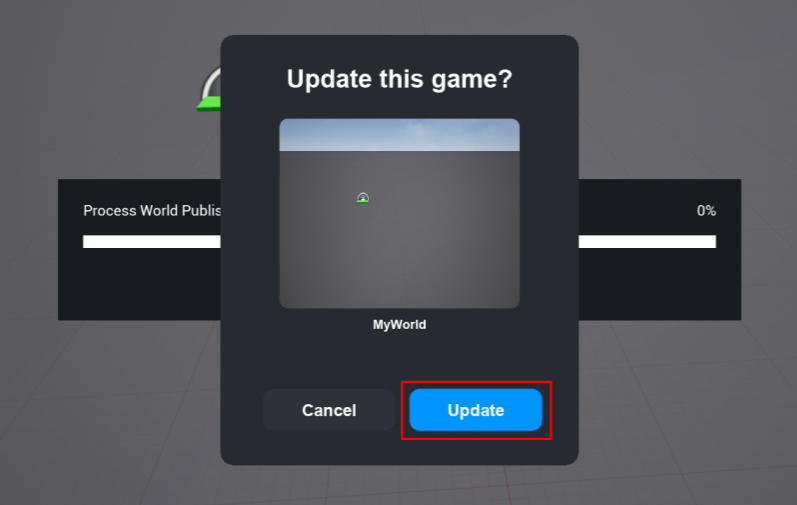
OVERDARE Studio로 **이전에** **Publish했던 월드를 열고**, Publish to OVERDARE를 눌러 월드를 업데이트할 수 있습니다.
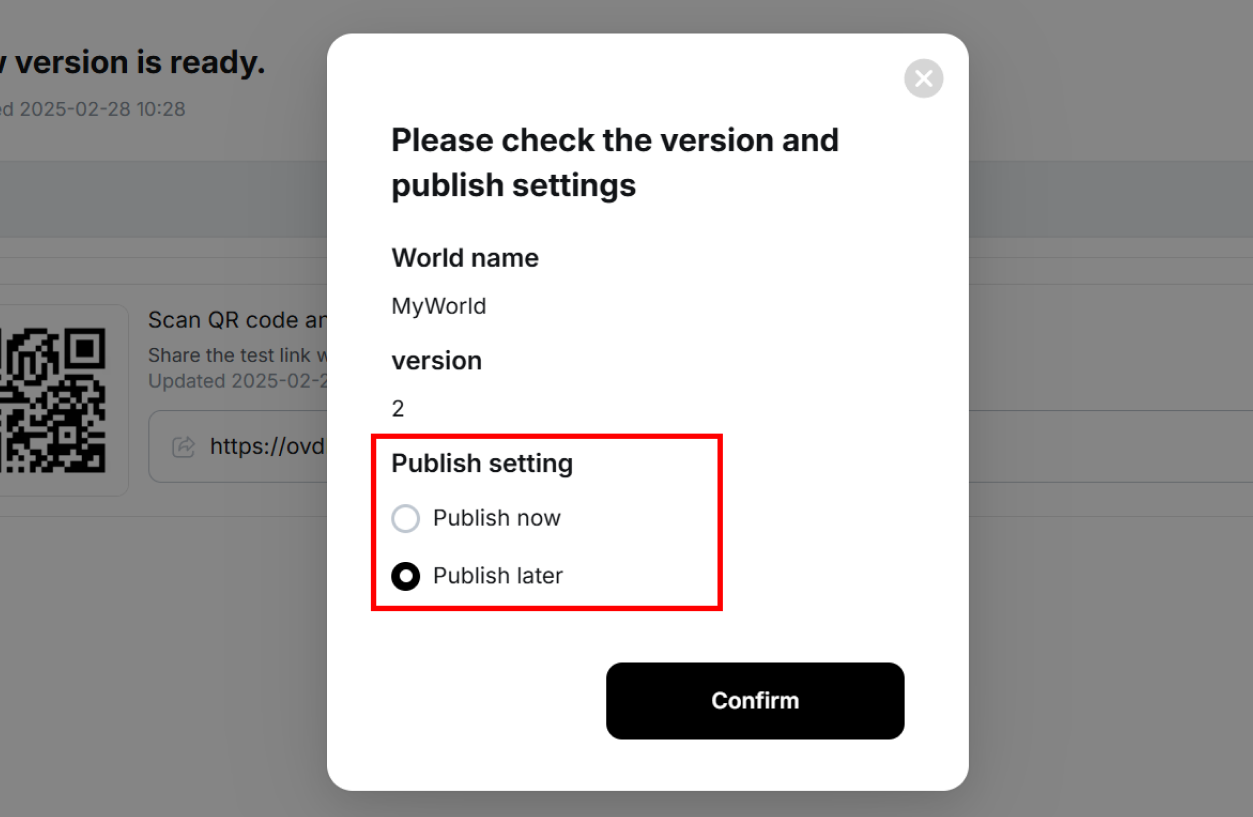
Update 버튼을 누르면 Publish 여부를 선택하는 웹 페이지로 자동 연결됩니다. 웹 페이지를 찾은 다음, Publish 여부를 선택합니다.\
(이후 과정은 최초 등록시와 동일합니다.)
* Publish now : 월드의 퍼블리시 버전을 교체합니다.
* Publish later : 월드의 퍼블리시 버전을 교체하지 않습니다.