> For the complete documentation index, see [llms.txt](https://docs.overdare.com/llms.txt). Markdown versions of documentation pages are available by appending `.md` to page URLs; this page is available as [Markdown](https://docs.overdare.com/korean/manual/studio-manual/game-development/preloadasset-manager.md).
# PreloadAsset Manager
## 개요
Preload Asset은 게임이 시작되기 전에 특정 에셋을 미리 로드해두는 기능입니다. OVERDARE에서는 게임 시작 시점에 에셋이 아직 메모리에 로드되지 않은 상태라면 캐릭터가 바닥을 뚫고 낙하하는 문제가 발생할 수 있습니다. Preload Asset을 사용하면 게임 시작 전에 지형 및 주요 충돌체가 미리 로드되어 이러한 문제를 방지할 수 있습니다.
## 권장 사용 사례
주로 게임 시작 시점에 반드시 준비되어 있어야 하는 Mesh 에셋에 사용하는 것을 권장합니다.
* 캐릭터가 스폰되는 지형에 사용된 Mesh 에셋
* 게임 시작 시점에 반드시 충돌 처리가 필요한 오브젝트
* 게임 시작과 동시에 바로 보여져야 하는 주요 구조물
Mesh 외에도 Texture, Sound, VFX 등 다양한 에셋 타입을 등록할 수 있습니다. 게임 시작 시점에 바로 사용되어야 하는 에셋이라면 종류에 관계없이 등록을 고려해 보세요.
## 사용 방법
### Preload Asset Manager 열기
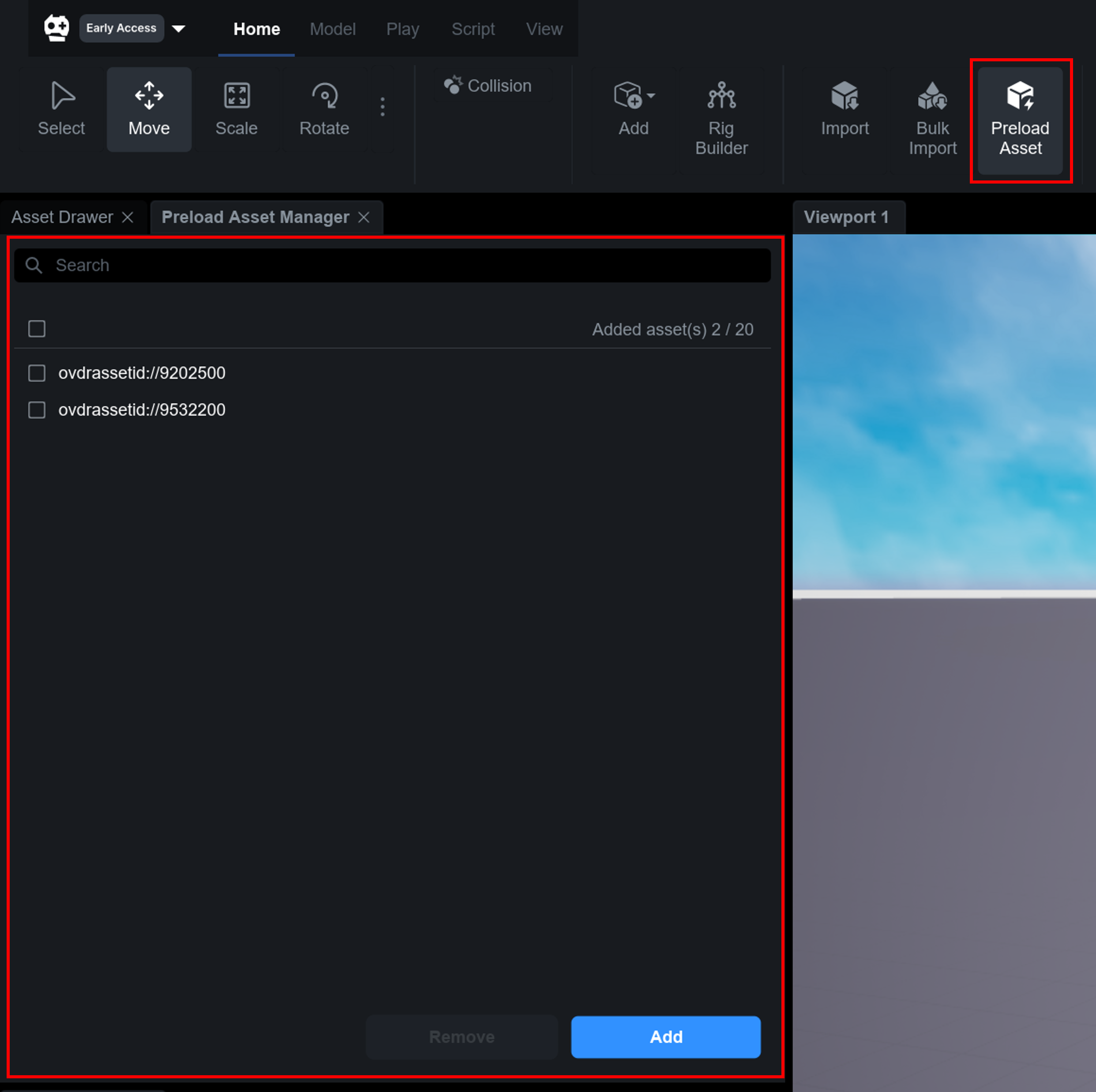
에디터 상단 메뉴에서 **Preload Asset Manager**를 클릭하면 패널이 열립니다. 패널은 에디터에 붙였다 떼었다 할 수 있어 작업 중 수시로 확인할 수 있습니다.
### 에셋 추가하기
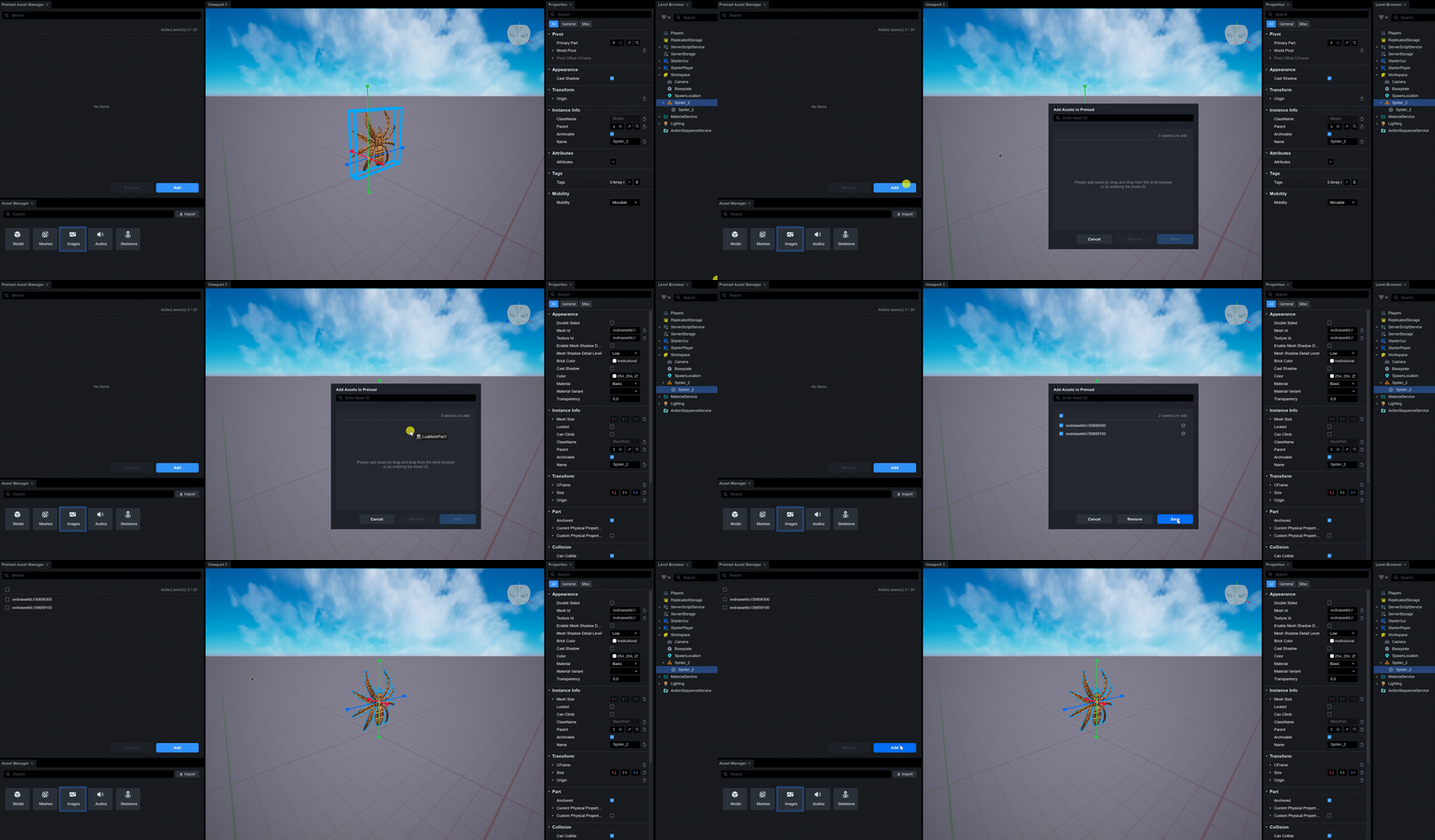
패널 상단의 **Add** 버튼을 클릭하면 **Add Assets to Preload** 창이 열립니다. 에셋을 추가하는 방법은 두 가지입니다.
**방법 1. Asset Id로 추가**
* 상단 입력 필드에 추가하려는 에셋의 Asset Id를 입력한 뒤 Enter를 누릅니다.
* 클라우드에 업로드된 에셋처럼 레벨 브라우저에 없는 에셋도 Asset Id를 통해 추가할 수 있습니다.
**방법 2. 드래그앤드롭으로 추가**
* 레벨 브라우저에서 추가하려는 에셋을 리스트 영역으로 드래그앤드롭합니다.
* 여러 개의 에셋을 한 번에 드롭할 수 있습니다.
추가가 완료되면 **Save** 버튼을 클릭하여 등록을 확정합니다.
### 에셋 제거하기
등록된 에셋을 제거하는 방법은 두 가지입니다.
**개별 제거**
* 각 에셋 행의 우측 **X 버튼**을 클릭하면 즉시 제거됩니다.
**일괄 제거**
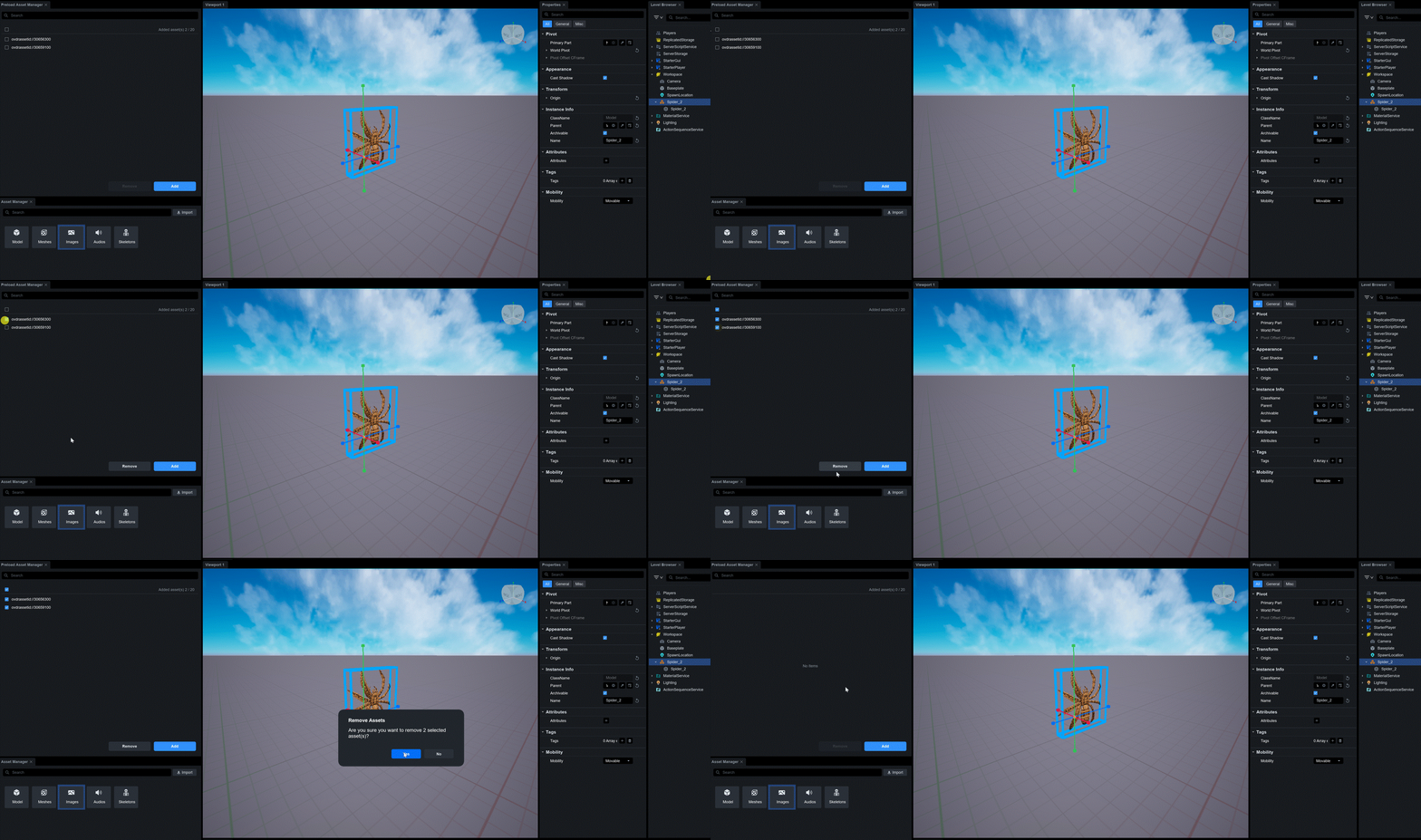
* 제거할 에셋의 체크박스를 선택한 뒤 하단 **Remove** 버튼을 클릭합니다.
* 확인 다이얼로그에서 **Remove**를 클릭하면 선택한 에셋이 제거됩니다.
> 에셋 제거는 즉시 자동 저장됩니다.
### 등록된 에셋 검색하기
패널 상단 검색창에 Asset Id를 입력하면 등록된 에셋을 실시간으로 필터링할 수 있습니다.
## 주의 사항
* Preload Asset은 최대 **20개**까지 등록할 수 있습니다. 등록된 에셋이 많을수록 게임 진입 시간이 길어집니다.
* 등록 가능한 수가 초과된 경우 Add 버튼이 비활성화됩니다.
* 유효하지 않은 Asset Id를 입력하거나 유효하지 않은 에셋을 드롭한 경우 경고 메시지가 표시됩니다.
* 꼭 필요한 에셋만 등록하는 것을 권장합니다.