> For the complete documentation index, see [llms.txt](https://docs.overdare.com/llms.txt). Markdown versions of documentation pages are available by appending `.md` to page URLs; this page is available as [Markdown](https://docs.overdare.com/korean/manual/studio-manual/asset-and-resource-creation/skeletal-mesh-import.md).

# 스켈레탈 메시 임포트

## 개요

스켈레탈 메시(메시, 스켈레톤, 애니메이션이 모두 포함된 FBX 파일)를 OVERDARE Studio로 임포트하면, Level Browser에 애니메이션을 재생할 수 있는 캐릭터 구조가 자동으로 생성됩니다.

파일을 선택하면 Import Settings 창이 열려 파일을 자동으로 분석하고, 문제가 있으면 오류/경고를 실시간으로 표시합니다. 크리에이터는 분석 결과를 확인한 뒤 **Import 버튼**을 눌러 임포트를 완료할 수 있습니다.

일반(정적) 메시나 텍스처, 오디오 등 다른 에셋의 임포트 방법과 각 옵션에 대한 설명은 다음 문서를 참고하세요.

{% content-ref url="/pages/lMm2e5Zay4cMI4Ke6F8E" %}
[에셋 임포트](/korean/manual/studio-manual/asset-and-resource-creation/asset-import.md)
{% endcontent-ref %}

## 스켈레탈 메시 임포트

### Import Settings 창 열기

OVERDARE Studio 최상단 탭 영역에서 Home탭을 선택하면 출력되는 Import 버튼을 클릭하고, 임포트할 FBX 파일을 선택합니다.

<figure><img src="/files/h24AbshWLaFERPWrBIxH" alt=""><figcaption></figcaption></figure>

선택한 FBX 파일에 스켈레톤이 포함되어 있으면(스켈레탈 메시) Import Settings 창이 자동으로 열립니다.

베타 기준으로 Import Settings에서는 다음 조건을 모두 충족하는 FBX 파일만 임포트할 수 있습니다.

* 스켈레톤, 메시, 애니메이션이 모두 포함되어 있어야 합니다.
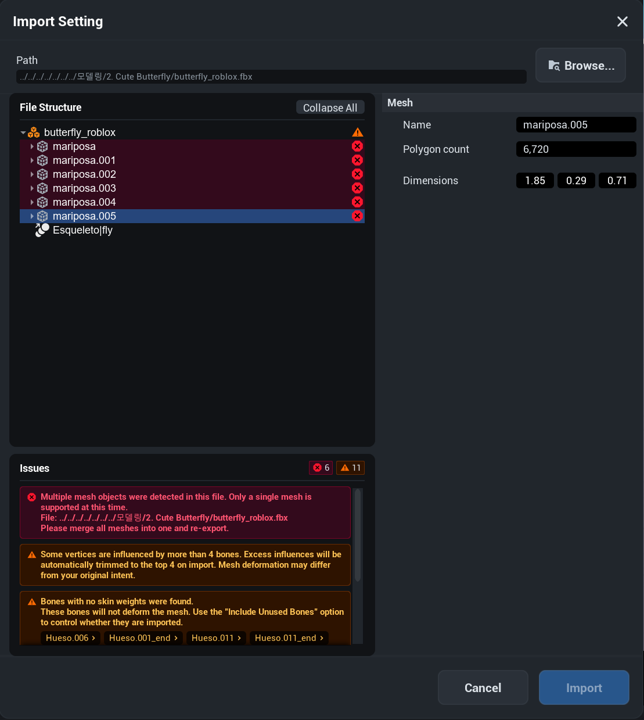
* 메시는 단일 메시여야 합니다. 여러 개의 메시가 포함된 파일은 오류가 발생해 임포트할 수 없으며, 외부 툴에서 메시를 하나로 병합한 뒤 다시 익스포트해야 합니다.

스켈레톤이 없는 일반(정적) 메시는 기존 메쉬 임포트 옵션 창으로 임포트됩니다.

### 화면 구성

Import Settings 창은 다음 영역으로 구성됩니다.

<figure><img src="/files/5Qn4rkUqbTtMXfMS3EOP" alt=""><figcaption></figcaption></figure>

<table><thead><tr><th width="200">영역</th><th>설명</th></tr></thead><tbody><tr><td>상단 바</td><td>임포트할 파일의 경로(Path)가 표시됩니다. Browse 버튼으로 다른 파일을 선택할 수 있습니다.</td></tr><tr><td>File Structure</td><td>파일에 포함된 요소를 계층 구조로 보여주는 트리뷰입니다. 항목을 선택하면 우측 옵션 패널이 해당 항목의 설정으로 전환됩니다. Collapse All 버튼으로 트리를 모두 접을 수 있습니다.</td></tr><tr><td>Issues</td><td>파일 분석 중 발견된 오류/경고 목록입니다. 좌측 하단에 항상 표시됩니다.</td></tr><tr><td>옵션 패널</td><td>트리뷰에서 선택한 항목에 따라 내용이 동적으로 변경되는 설정 패널입니다. Rig Type, Skeleton 등의 옵션은 아래 Rig Type과 Skeleton 섹션에서 자세히 설명합니다.</td></tr><tr><td>하단 버튼</td><td>Cancel 버튼과 Import 버튼이 있습니다.</td></tr></tbody></table>

### File Structure (계층 트리뷰)

파일에 포함된 요소(루트 모델, 메시, 텍스처, 본, 애니메이션 클립 등)를 계층 구조로 표시합니다. 요소의 타입은 아이콘으로 구분됩니다.

* 항목을 클릭하면 하나의 항목만 선택되며(단일 선택), 우측 옵션 패널이 해당 항목의 설정으로 전환됩니다.
* 기본 표시 상태에서는 루트 레벨만 펼쳐져 있고, 하위 항목은 접혀 있습니다.

현재는 파일에 포함된 모든 요소가 함께 임포트됩니다. 요소별로 임포트 대상을 제외하는 기능은 지원하지 않습니다.

#### 이슈 표시

파일 분석 중 발견된 문제는 트리뷰의 해당 항목에 아이콘으로 표시됩니다.

<table><thead><tr><th width="145">상태</th><th>표시 방식</th></tr></thead><tbody><tr><td>⚠️ 경고</td><td>해당 행 우측에 노란색 경고 아이콘이 표시됩니다.</td></tr><tr><td>🔴 오류</td><td>행 전체가 빨간색 배경으로 표시되고, 행 우측에 빨간색 X 아이콘이 표시됩니다.</td></tr></tbody></table>

노드를 접어 하위 항목이 가려진 경우, 부모 노드 우측에 하위 이슈 중 가장 심각한 수준의 아이콘 하나가 표시됩니다.

### Rig Type과 Skeleton

#### Rig Type 카드

Rig Type은 카드형 UI로 표시됩니다. 파일 분석 결과에 따라 3개의 카드 중 하나가 자동으로 선택되며, 베타에서는 수동으로 변경할 수 없습니다.

<table><thead><tr><th width="180">카드</th><th width="240">자동 선택 조건</th><th>설명</th></tr></thead><tbody><tr><td>None</td><td>파일에 본 구조가 없을 때</td><td>본 없이 정적 메시로 임포트합니다. (Static mesh, no skeleton)</td></tr><tr><td>Custom Skeleton</td><td>ODA가 아닌 본 구조가 감지될 때</td><td>NPC, 몬스터 등 자유로운 형태의 리그입니다.</td></tr><tr><td>ODA Rig</td><td>ODA 본 구조가 감지될 때</td><td>OVERDARE 기본 캐릭터 리그입니다. 엔진에 내장된 ODA 스켈레톤으로 처리됩니다.</td></tr></tbody></table>

#### Skeleton 필드

Skeleton 필드에는 "Use skeleton from FBX"가 표시되며, 임포트하는 FBX 파일에 포함된 스켈레톤을 그대로 가져와 사용합니다. 베타에서는 다른 Skeleton 에셋을 지정할 수 없습니다.

#### ODA Rig 자동 감지 기준

임포터는 다음 조건을 모두 충족하는 경우 파일을 ODA 구조로 판정합니다.

<table><thead><tr><th width="180">감지 항목</th><th>기준</th></tr></thead><tbody><tr><td>스킨 영향 본 이름</td><td>LowerTorso, UpperTorso01, UpperTorso02, Head, LeftUpperArm, LeftLowerArm, LeftHand, RightUpperArm, RightLowerArm, RightHand, LeftUpperLeg, LeftLowerLeg, LeftFoot, RightUpperLeg, RightLowerLeg, RightFoot — 16개가 전부 포함되어야 합니다.</td></tr><tr><td>제어 본 이름</td><td>Root, IKHandRoot, IKHandGun, IKLeftHand, IKRightHand, IKFootRoot, IKLeftFoot, IKRightFoot, ThirdPersonCamera 중 1개 이상이 포함되어야 합니다.</td></tr><tr><td>본 계층 구조</td><td>LowerTorso가 척추 루트이며, Root 하위에 위치해야 합니다.</td></tr></tbody></table>

> 위 조건을 부분적으로만 충족하는 경우 Custom Skeleton으로 감지됩니다. Rig Type은 수동으로 변경할 수 없으므로, ODA Rig로 임포트하려면 외부 툴에서 위 조건을 모두 충족하도록 본 구조를 수정한 뒤 다시 임포트하세요.

### Issues 영역

좌측 하단에 항상 고정되어 표시되는 영역입니다. 이슈가 없어도 영역이 사라지지 않습니다.

#### 상태별 표시

<table><thead><tr><th width="200">상태</th><th>표시</th></tr></thead><tbody><tr><td>✅ 이슈 없음</td><td>이슈가 없다는 안내가 표시됩니다.</td></tr><tr><td>⚠️ 경고만 있음</td><td>헤더에 경고 수 배지가 표시되고, 본문에 경고 항목 목록이 표시됩니다.</td></tr><tr><td>🔴 오류 + 경고</td><td>헤더에 오류 수와 경고 수 배지가 나란히 표시되고, 본문에 오류 항목이 먼저, 경고 항목이 뒤에 표시됩니다.</td></tr></tbody></table>

<figure><img src="/files/hoVI2jrEn2e5vqsN3pv5" alt=""><figcaption></figcaption></figure>

각 이슈 항목에는 문제에 대한 설명과 해결 방법이 함께 표시됩니다. 이슈 항목에 표시되는 요소 이름 버튼을 클릭하면 트리뷰에서 해당 항목으로 포커스가 이동합니다. 반대로 트리뷰에서 이슈가 있는 항목을 클릭하면, Issues 영역에서도 해당 항목이 선택 상태로 동기화됩니다.

> ⚠️ **경고**는 임포트를 막지 않습니다. 내용을 확인한 뒤 그대로 임포트를 진행할 수 있습니다.\
> 🔴 **오류**는 해결해야만 임포트할 수 있습니다.

#### 주요 오류/경고 예시

<table><thead><tr><th width="88">유형</th><th width="300">메시지</th><th>내용 및 해결 방법</th></tr></thead><tbody><tr><td>🔴 오류</td><td>Multiple mesh objects were detected in this file.</td><td>파일에 여러 개의 메시가 포함된 경우입니다. 현재는 단일 메시만 지원되므로, 외부 툴에서 모든 메시를 하나로 병합한 뒤 다시 익스포트하세요.</td></tr><tr><td>⚠️ 경고</td><td>Bones with no skin weights were found.</td><td>스킨 웨이트가 없는 본이 발견된 경우입니다. 해당 본은 메시를 변형시키지 않습니다. 필요 없는 본이라면 외부 툴에서 정리한 뒤 다시 익스포트하세요.</td></tr><tr><td>⚠️ 경고</td><td>The file's axis orientation does not match OVERDARE's coordinate system.</td><td>파일의 축 방향이 OVERDARE 좌표계와 일치하지 않는 경우입니다. 임포트 후 오브젝트가 의도하지 않은 방향을 향할 수 있습니다. 옵션 패널의 World forward / World up 값을 확인하세요.</td></tr><tr><td>⚠️ 경고</td><td>One or more objects have unapplied transforms (rotation or scale).</td><td>회전이나 스케일이 적용(Apply)되지 않은 오브젝트가 있는 경우입니다. 임포트 후 크기나 방향이 의도와 다르게 보일 수 있으므로, 외부 툴에서 트랜스폼을 적용한 뒤 다시 익스포트하세요.</td></tr><tr><td>⚠️ 경고</td><td>Some vertices are influenced by more than 4 bones.</td><td>하나의 정점에 4개를 초과하는 본이 영향을 주는 경우입니다. 임포트 시 영향이 큰 상위 4개만 남기고 자동으로 정리되므로, 메시 변형이 원본과 다를 수 있습니다.</td></tr></tbody></table>

### 자동 감지 및 실시간 검증

Import Settings 창이 열리면 파일을 자동으로 분석해 주요 항목을 설정합니다. 이후 옵션을 변경하면 실시간으로 재검증됩니다.

<table><thead><tr><th width="240">감지 항목</th><th>자동 처리</th></tr></thead><tbody><tr><td>본 구조</td><td>Rig Type을 자동으로 설정합니다. (None / Custom Skeleton / ODA Rig)</td></tr><tr><td>애니메이션 데이터</td><td>트리뷰에 애니메이션 클립 목록을 표시합니다.</td></tr><tr><td>비삼각화 폴리곤</td><td>경고를 표시하고 자동으로 삼각화합니다.</td></tr><tr><td>본 스킨 웨이트/영향 수</td><td>스킨 웨이트가 없는 본, 정점당 4개 초과 본 영향 등을 감지해 경고를 표시합니다.</td></tr><tr><td>축 방향/트랜스폼</td><td>좌표계 불일치, 미적용 트랜스폼(회전/스케일)을 감지해 경고를 표시합니다.</td></tr><tr><td>조인트 이름 규칙 위반</td><td>트리뷰의 해당 항목에 🔴 오류를 표시하고 수정 제안을 제공합니다.</td></tr></tbody></table>

## 레벨 브라우저 배치

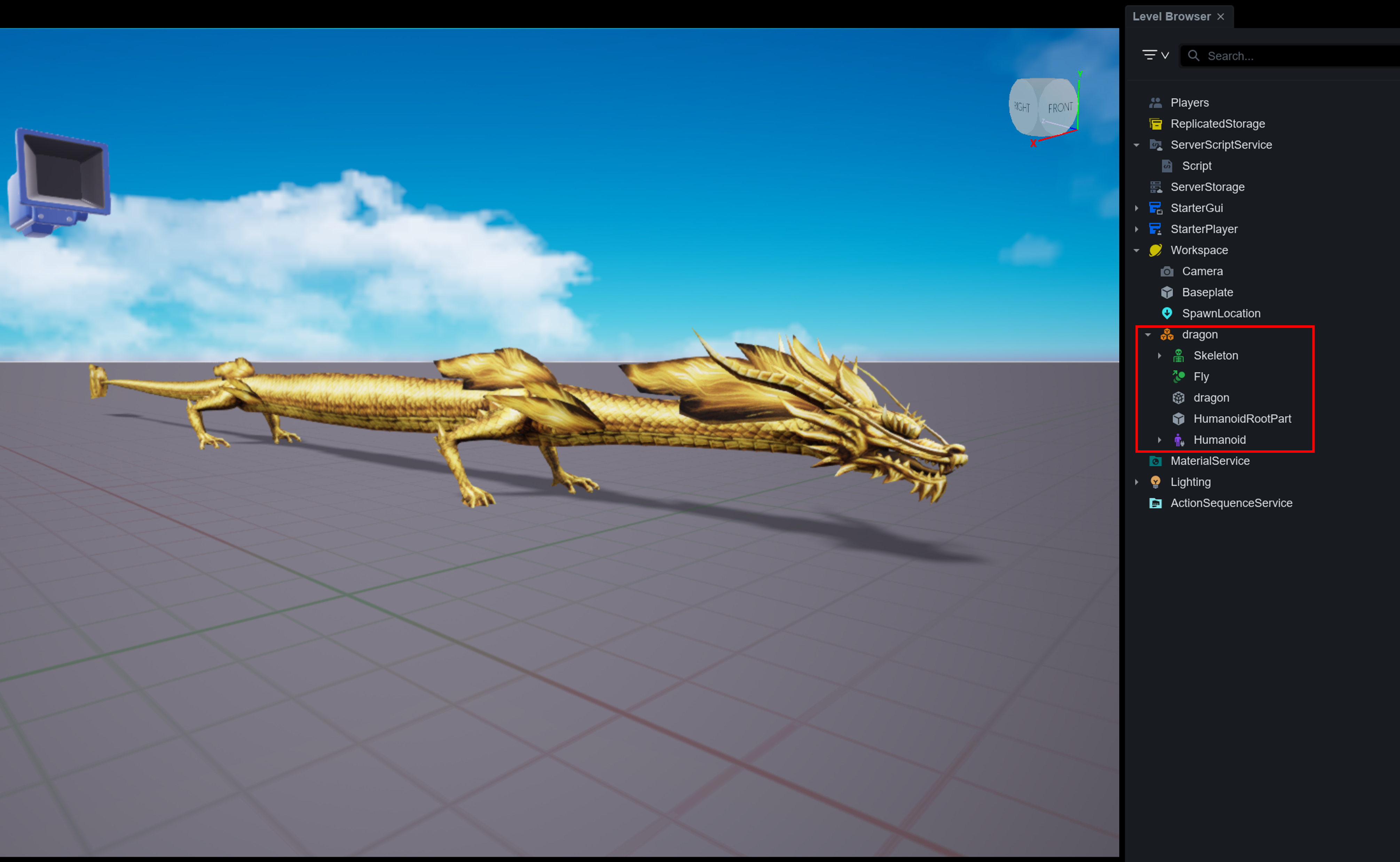
Import Settings로 스켈레탈 메시를 임포트하면, Level Browser에 애니메이션을 재생할 수 있는 캐릭터 구조가 자동으로 생성됩니다.

<figure><img src="/files/q2qbJNxDrcXsVIFQ0jnr" alt=""><figcaption></figcaption></figure>

<table><thead><tr><th width="200">하위 오브젝트</th><th>설명</th></tr></thead><tbody><tr><td>Skeleton</td><td>임포트된 스켈레톤입니다.</td></tr><tr><td>애니메이션 클립</td><td>파일에 포함된 애니메이션 클립입니다. (예: Fly)</td></tr><tr><td>메시</td><td>캐릭터의 시각적 형태를 담당하는 메시입니다. (예: dragon)</td></tr><tr><td>HumanoidRootPart</td><td>캐릭터의 이동과 물리 처리를 담당하는 루트 파트입니다.</td></tr><tr><td>Humanoid</td><td>캐릭터의 상태와 애니메이션을 제어하는 Humanoid 오브젝트입니다.</td></tr></tbody></table>

이 구조는 기존 Humanoid 기반 캐릭터와 동일하게 동작합니다. 따라서 Humanoid, HumanoidRootPart를 사용하는 기존 API(이동, 애니메이션 재생 등)를 그대로 사용할 수 있습니다.

## 활용 예시

임포트된 애니메이션 클립은 Humanoid의 Animator를 통해 기존 캐릭터 애니메이션과 동일한 방식으로 재생할 수 있습니다.

<figure><img src="/files/ck9GAhyFzr9PlFIZLLQd" alt=""><figcaption></figcaption></figure>

## 주의 사항

* 현재 베타에서는 단일 메시만 지원됩니다. 여러 메시가 포함된 파일은 외부 툴에서 하나로 병합한 뒤 다시 익스포트하세요.
* 오류(🔴)가 남아 있으면 Import 버튼이 비활성화되어 임포트할 수 없습니다. Issues 영역에 표시되는 해결 방법을 참고해 외부 툴에서 파일을 수정한 뒤 다시 임포트하세요.
* 임포트 가능한 최대 폴리곤 수는 30,000입니다. 현재 폴리곤 수와 한도는 옵션 패널의 Polygon count에서 확인할 수 있습니다.
* 본(조인트) 이름이 규칙에 맞지 않는 경우(예: 한글 이름) 오류로 표시될 수 있습니다. 본 이름은 Studio에서 변경할 수 없으므로, Blender 등 외부 툴에서 수정해야 합니다.
* Import Settings는 베타 기능으로, UI와 동작이 이후 업데이트에서 변경될 수 있습니다.