> For the complete documentation index, see [llms.txt](https://docs.overdare.com/llms.txt). Markdown versions of documentation pages are available by appending `.md` to page URLs; this page is available as [Markdown](https://docs.overdare.com/korean/manual/studio-manual/asset-and-resource-creation/asset-store.md).
# 에셋 업로드/다운로드
## 개요
레벨 브라우저에 구성된 객체를 업로드하여 **Asset Store에 에셋으로 등록**할 수 있습니다. 등록된 에셋은 다른 크리에이터와 공유할 수 있으며, OVERDARE 크리에이터 생태계 확장에 기여할 수 있습니다.
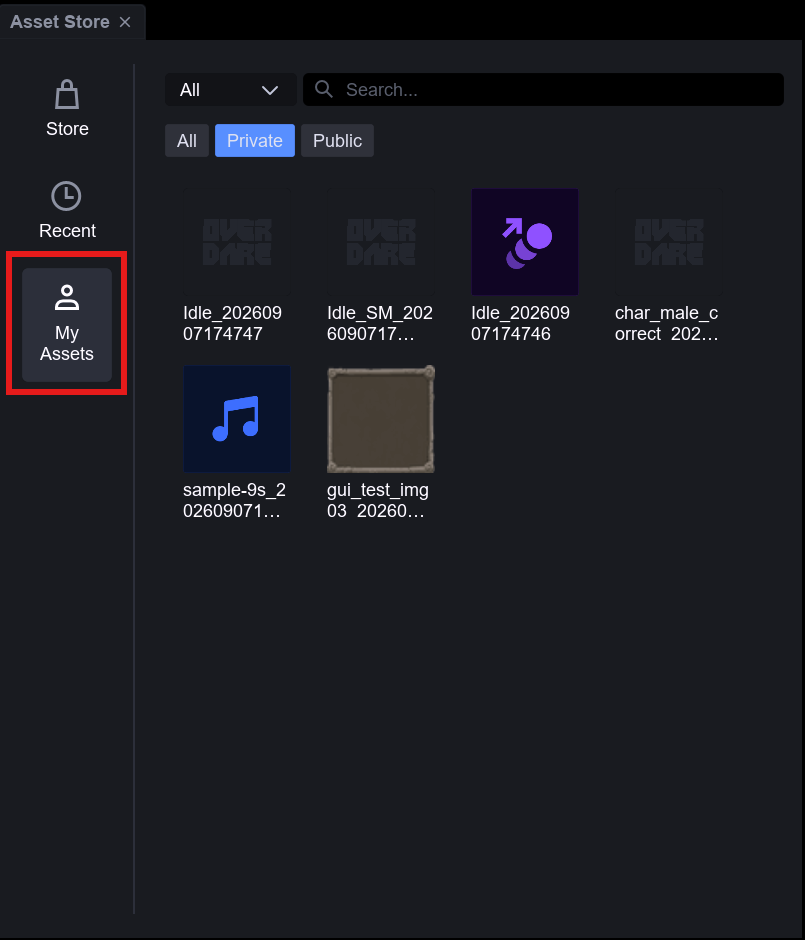
업로드하거나 임포트한 에셋은 Asset Store의 **MY ASSETS 탭**에 등록됩니다. 개인적으로만 사용할 에셋은 비공개 상태로 관리할 수 있으며, 필요한 경우 다른 크리에이터가 사용할 수 있도록 Asset Store에 공개할 수 있습니다.
## 특징
하나의 기능 시스템은 일반적으로 Workspace, StarterGui, ServerScriptService, StarterPlayer 등 서로 다른 서비스 계층에 분산되어 구성됩니다.
멀티 업로드 기능을 사용하면 이러한 분산 구조를 개별 이동 없이 **하나의 에셋으로 통합 저장**할 수 있습니다.업로드 시점의 **부모 계층 구조와 위치 정보가 함께 보존**되며, 다운로드 시 저장된 구조를 기준으로 각 객체가 해당 서비스 하위에 자동 배치됩니다.
이를 통해 Inventory, CheckPoint, CombatSystem 등 복합 구조를 갖는 기능형 에셋을 **구조 손실 없이 배포 및 재사용**할 수 있습니다.
## 업로드 종류
구분
용도
예시
싱글 업로드
선택한 하나의 객체(자손 포함)만 업로드하는 방식입니다.
선택한 객체의 최상위 부모 계층 정보까지 함께 저장됩니다.
에셋1
Workspace.Part
에셋2
StarterGui.PlayerHUD
멀티 업로드
여러 객체(같은 부모 또는 서로 다른 부모 계층 포함)를 한 번에 묶어 업로드하는 방식입니다.
선택한 객체들의 최상위 부모 계층 정보와 위치 정보가 함께 저장됩니다.
에셋3
ServerScriptService
CheckPointManager
StarterGui
CheckPointUI
Workspace
CheckPoint1
CheckPoint2
## 사용 방법
레벨 브라우저에서 업로드할 객체를 **선택**한 후 **우클릭**하여 **Save to OVERDARE**를 클릭하면 선택한 객체를 Asset Store에 업로드할 수 있습니다.
### 싱글 업로드
1. 레벨 브라우저에서 **단일 객체**를 선택한 후 Save to OVERDARE를 실행합니다.
2. 업로드 방식 선택 팝업에서 **Single Upload 버튼**을 선택합니다.
싱글 업로드시, 선택한 객체의 **최상위 부모 계층 정보가 함께 저장**됩니다.
예를 들어 아래의 구조에서 ShopUI를 업로드하면 StarterGui 정보도 함께 저장되며, 다운로드시 StarterGui.ShopUI 경로로 자동 삽입됩니다.
### 멀티 업로드
1. 레벨 브라우저에서 객체를 **다중 선택**한 후 Save to OVERDARE를 실행합니다.\
(다중 선택 시 멀티 업로드 팝업이 자동으로 표시됩니다.)
2. 멀티 업로드 팝업이 표시된 상태에서 **레벨 브라우저에서 객체를 클릭**하면 포함 여부가 즉시 반영됩니다.
1. 선택되지 않은 객체를 클릭하면 업로드 목록에 추가됩니다.
2. 이미 선택된 객체를 클릭하면 업로드 목록에서 제외됩니다.
3. 팝업에 표시된 객체 구조를 확인한 후, **Upload 버튼**을 클릭합니다.
멀티 업로드시, 다중 선택한 각 객체의 **최상위 부모 계층 정보와 위치 정보가 함께 저장**됩니다.
예를 들어 여러개의 스포너로 구성된 아이템 스폰 시스템을 멀티 업로드하면, 각 스포너의 위치가 함께 저장되며 다운로드 시 저장된 위치로 자동 배치됩니다.
## MY ASSETS 등록 및 관리
Asset Store 패널의 **MY ASSETS 탭**에서 내가 등록한 에셋을 확인하고 관리할 수 있습니다. MY ASSETS에는 공개 여부와 관계없이 내가 등록한 에셋이 모두 표시됩니다.
### 비공개 에셋 등록
개인적으로만 사용할 에셋은 다음 방법으로 MY ASSETS에 비공개 등록할 수 있습니다.
1. **레벨 브라우저의 객체 저장**\
싱글 또는 멀티 업로드 진행 시 연결되는 웹 페이지에서 **Distribute on Asset Store 옵션을 비활성화**하면 에셋이 공개되지 않고 MY ASSETS에 비공개로 등록됩니다.
2. **에셋 임포트**\
에셋을 임포트하면 별도의 업로드 과정 없이 MY ASSETS에 자동으로 등록됩니다. 임포트한 에셋은 기본적으로 비공개 상태이므로 나만 사용할 수 있습니다.
MY ASSETS는 계정을 기준으로 표시되므로, 현재 열어 둔 월드와 관계없이 항상 같은 목록이 나타납니다. 한 월드에서 임포트한 에셋을 다른 월드에서 다시 임포트하지 않고 그대로 사용할 수 있습니다.
### 에셋 공개하기
에셋 공개 설정은 다음 세 위치에서 시작할 수 있습니다. 어느 위치에서 시작하더라도 동일한 웹 공개 설정 페이지로 연결됩니다.
| 시작 위치 | 공개 설정 페이지를 여는 방법 | 대상 |
| ----------------- | ---------------------------------------- | ------------------------ |
| **레벨 브라우저** | 객체를 우클릭한 다음 **Save to OVERDARE**를 클릭합니다. | 새로 업로드할 객체 |
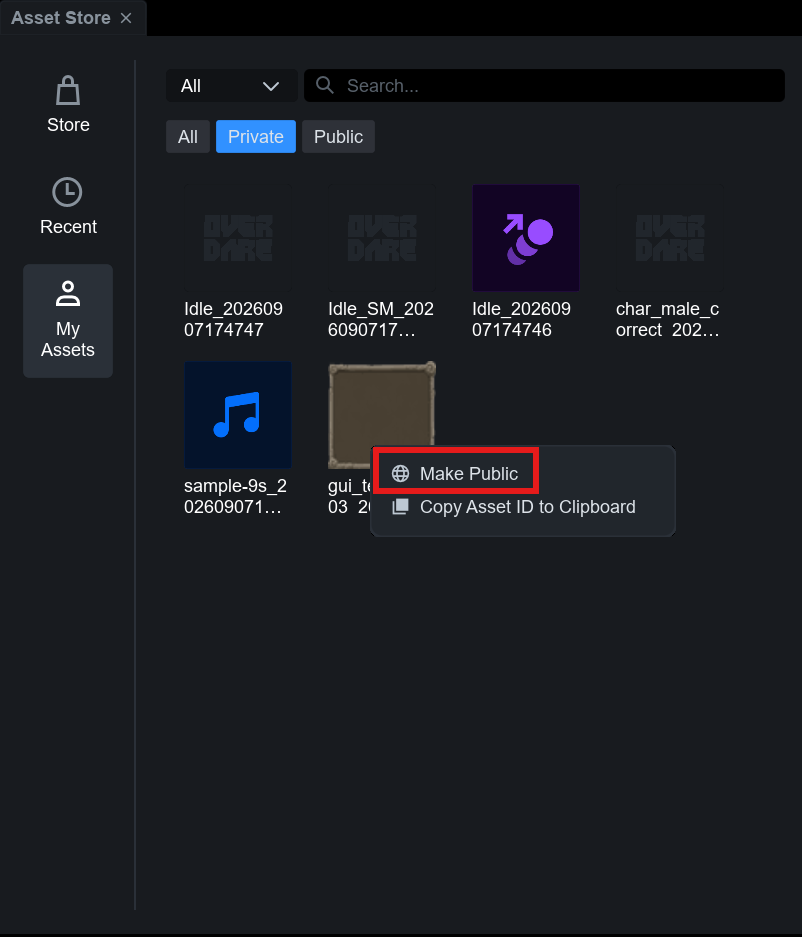
| **MY ASSETS** | 에셋을 우클릭한 다음 **Make Public**을 클릭합니다. | MY ASSETS에 비공개로 등록된 에셋 |
| **Asset Manager** | 에셋을 우클릭한 다음 **Make Public**을 클릭합니다. | Asset Manager에서 관리 중인 에셋 |
예를 들어 MY ASSETS에서는 다음과 같이 **Make Public**을 선택할 수 있습니다.
웹 공개 설정 페이지가 열리면 다음 공통 절차에 따라 에셋을 공개합니다.
1. 에셋 이름과 카테고리, 태그를 입력합니다.
2. **Distribute on Asset Store 옵션**을 활성화합니다.
3. 설정을 저장합니다.
임포트한 에셋의 이름에는 파일 이름과 임포트한 시각으로 생성된 이름이 미리 입력되어 있으며, 원하는 이름으로 변경할 수 있습니다.
공개한 에셋은 MY ASSETS에서 사라지지 않습니다. 에셋 카드의 배지가 PRIVATE에서 PUBLIC으로 바뀌고 **Store 탭**에 함께 표시됩니다.
**Distribute on Asset Store 옵션**을 활성화하지 않고 저장하면 입력한 정보만 저장되고 에셋은 공개되지 않습니다. 이후 위 세 위치 중 하나에서 공개 설정 페이지를 다시 열면 입력해 둔 정보가 그대로 표시됩니다.
{% hint style="warning" %}
공개한 에셋은 비공개 상태로 되돌릴 수 없으며, 등록한 에셋은 삭제할 수 없습니다. 공개하기 전에 에셋을 확인하는 것을 권장합니다.
{% endhint %}
## 다운로드
Asset Store 패널의 **Store 탭**에서 공개된 에셋을 탐색하여 사용할 수 있습니다.
내가 등록한 에셋은 **MY ASSETS 탭**에서 확인하고 사용할 수 있습니다.